visual studio提示NuGet版本不够如何解决
时间:2026-07-22
来源:明白手游网
作者:佚名
在使用visual studio进行开发时,你是否遇到过nuget版本不够的提示呢?这可真是个让人头疼的问题!别担心,今天就来为你排忧解难。
了解nuget版本不够的影响
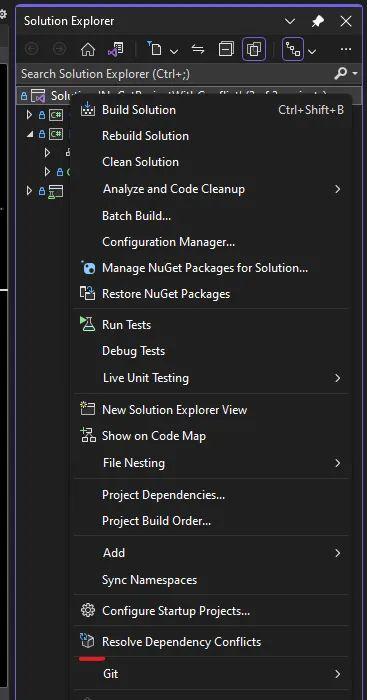
当visual studio提示nuget版本不够时,可能会导致一些依赖项无法正确安装或更新,进而影响项目的正常运行。比如,某些新功能可能无法使用,或者已有的功能可能出现异常。
排查原因
首先,要确定是哪个项目出现了这个问题。可以逐一检查解决方案中的各个项目。有时候,版本不够可能是因为nuget源配置有误,或者网络连接不稳定导致下载不完整。
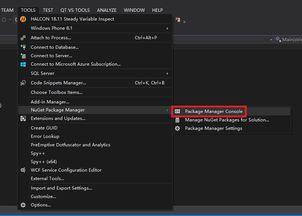
升级nuget
方式一:手动升级
打开visual studio安装目录,找到nuget.exe文件。你可以通过访问nuget官方网站,下载最新版本的nuget.exe。然后将新下载的文件覆盖到原有的nuget.exe位置。
方式二:通过visual studio更新
在visual studio中,点击“工具”菜单,选择“扩展和更新”。在扩展列表中找到“nuget package manager”,点击更新按钮,等待更新完成。
修复依赖项
如果升级nuget后问题依旧存在,那就需要检查项目的依赖项。右键点击项目,选择“管理nuget包”。在“已安装”标签页中,查看是否有需要更新的包。选择相应的包,点击“更新”按钮,确保所有依赖项都使用最新版本。
清理缓存
nuget缓存也可能导致版本问题。在visual studio中,点击“工具”菜单,选择“选项”。在“nuget包管理器”中,点击“常规”,然后点击“清除所有nuget缓存”按钮。
通过以上方法,相信你能轻松解决visual studio提示nuget版本不够的问题,让开发之旅更加顺畅!
相关下载





相关文章
更多+-
07/15
-
07/13
-
07/08
-
07/03
-
07/03