pr怎么制作3d立体字幕效果
时间:2026-06-30
来源:明白手游网
作者:佚名
在视频制作中,3d立体字幕效果能为作品增添独特的视觉魅力。下面就来介绍一下如何用pr制作3d立体字幕效果。
准备素材
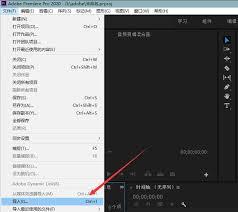
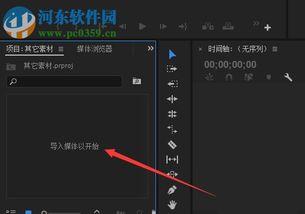
首先,打开pr软件并创建一个新项目。准备好需要添加字幕的视频素材,并将其导入到项目面板中。
创建字幕
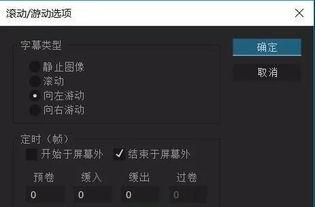
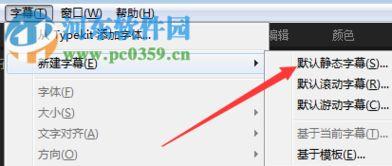
在“字幕”菜单中选择“新建字幕”,可以选择静态字幕或滚动字幕等。在字幕编辑窗口中输入想要的文字内容,设置好字体、字号、颜色等基本属性。
添加3d效果
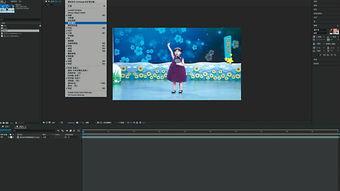
1. 将字幕拖到时间轴上,选中字幕素材。
2. 在“效果控件”面板中,展开“运动”选项。找到“位置”和“缩放”参数,通过关键帧的设置,让字幕在视频中产生动态效果,比如从远处移动到近处。
3. 接着,为字幕添加“透视”效果。在“效果”面板中搜索“透视”,找到“基本 3d”效果并添加到字幕上。
4. 在“效果控件”中调整“基本 3d”的参数。通过旋转“旋转 x”“旋转 y”“旋转 z”的值,让字幕呈现出不同角度的3d立体效果。例如,调整“旋转 x”使字幕看起来有前倾或后仰的感觉,调整“旋转 y”让字幕有左右倾斜的效果。
5. 还可以设置“倾斜”参数,进一步增强3d立体感,让字幕看起来像是从视频画面中凸出来一样。
调整光影效果
为了让3d立体字幕效果更逼真,可以添加光影效果。在“效果”面板中搜索“投影”,找到合适的投影效果添加到字幕上。调整投影的颜色、强度、角度等参数,使其与视频场景相融合,营造出自然的光影效果。
预览与导出
完成上述设置后,播放视频进行预览,查看3d立体字幕效果是否符合预期。如果有需要,可以随时返回进行参数调整。确认无误后,将视频导出,保存为所需的格式。
通过以上步骤,就能用pr轻松制作出具有3d立体效果的字幕,为视频增添独特的视觉吸引力,让作品更加精彩。