pr块溶解如何使用
在视频制作的世界里,转场效果就像是连接不同场景的魔法桥梁,能让观众更流畅地沉浸在你的故事中。而pr块溶解,无疑是众多转场效果里一颗璀璨的明珠。那么,它究竟该怎么使用呢?
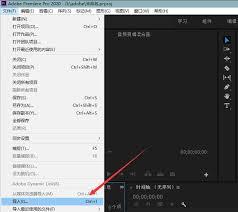
打开pr项目,导入素材
首先,打开你的premiere pro软件,创建或打开一个已有项目。接着,将你需要添加块溶解效果的视频素材拖入时间轴。确保素材的排列顺序符合你想要的视频叙事逻辑,这样后续操作起来会更加得心应手。
定位到需要添加效果的位置
把时间指针移动到你希望添加块溶解转场的两个视频片段之间。这一步很关键,准确的定位能让转场效果恰到好处地衔接两个场景,避免出现突兀感。
找到块溶解效果并添加
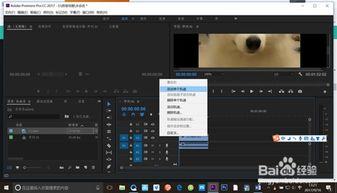
在效果面板中,搜索“块溶解”效果。你可以通过快捷键ctrl+shift+f(windows)或command+shift+f(mac)快速调出效果搜索框。找到“块溶解”后,将它拖到时间轴上两个视频片段的连接处。此时,pr会自动为你创建一个过渡效果的片段。
调整块溶解效果参数
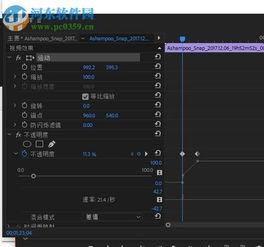
选中添加的块溶解效果片段,在效果控件面板中,你可以对其参数进行个性化调整。“过渡完成”参数决定了转场效果的进度,从0%到100%,可以让转场呈现出不同的状态,比如快速溶解或者缓慢过渡。“起始位置”和“结束位置”能控制溶解效果从画面的哪里开始,又在哪里结束,为你的转场增添独特的视觉效果。
预览与微调
添加并调整好块溶解效果后,按下空格键进行预览。仔细观察转场效果是否符合你的预期。如果觉得某个参数设置得不太合适,随时返回效果控件面板进行微调,直到达到理想的效果为止。
pr块溶解效果就像是视频制作中的一把神奇钥匙,能为你的作品打开通往精彩转场世界的大门。通过以上简单的步骤,你就能轻松运用它为视频增添独特魅力,让观众沉浸在一场视觉盛宴之中。快去试试吧,让你的视频创作更上一层楼!