Visual Studio Code如何设置分段更改资源组一直显示
visual studio code分段更改资源组一直显示设置指南
在使用visual studio code进行开发时,合理设置分段更改资源组并使其一直显示,能极大地提升开发效率。以下将从多个维度为您详细介绍相关设置方法。
理解分段更改资源组
分段更改资源组是visual studio code中一个强大的功能,它允许您直观地查看文件中不同部分的更改情况。通过清晰地展示代码的修改区域,能让您快速定位和理解代码变更,无论是自己的代码迭代还是与团队成员协作时查看他人的修改。
设置显示分段更改资源组
首先,打开visual studio code并进入您的项目工作区。在编辑器界面,您可以通过以下操作来确保分段更改资源组一直显示:
1. 查看菜单:点击菜单栏中的“查看”选项。
2. 切换侧边栏可见性:在下拉菜单中,找到并点击“切换侧边栏可见性”选项。这里的侧边栏包含了分段更改资源组等重要工具区域。确保该选项处于选中状态,这样侧边栏就会一直显示,其中的分段更改资源组也会随之可见。
3. 固定侧边栏:为了防止侧边栏意外隐藏,您还可以进一步将其固定。在侧边栏的顶部,有一个小的“固定”按钮,点击它即可将侧边栏固定在编辑器窗口的一侧,确保分段更改资源组始终展示。
自定义分段更改资源组显示样式
除了确保其一直显示,您还可以根据个人喜好自定义分段更改资源组的显示样式。
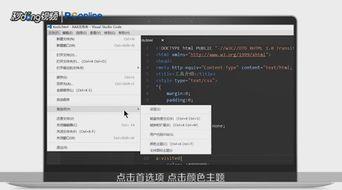
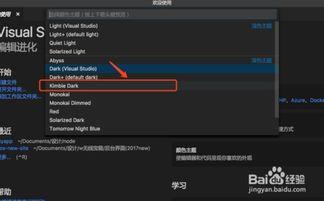
1. 更改颜色主题:visual studio code提供了丰富的颜色主题选项。您可以通过“文件” - “首选项” - “颜色主题”来切换不同的主题,找到一款能让分段更改资源组的颜色与您的视觉习惯相匹配的主题,使更改区域更加清晰易读。
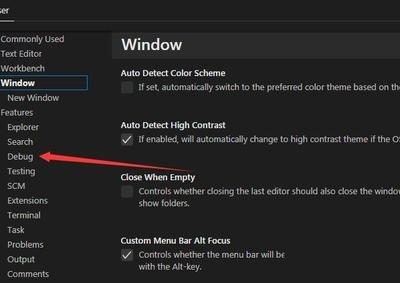
2. 调整字体大小:在“文件” - “首选项” - “设置”中搜索“editor.fontsize”,通过修改其值来调整编辑器中所有文本的字体大小,包括分段更改资源组中的文字,以适应您的阅读和操作习惯。
通过以上从显示设置到样式自定义的多维度操作,您可以轻松地让visual studio code的分段更改资源组一直显示,并以最适合您的方式呈现,从而在开发过程中更加高效地查看和处理代码更改。
相关下载





相关文章
更多+-
07/03
-
06/25
-
06/24
-
06/22
-
06/21