Word如何给图片添加马赛克气泡效果
在word中,为图片添加马赛克气泡效果可以让图片更具趣味性和独特性。以下将详细介绍具体操作方法。
准备工作
首先,确保你已将需要添加效果的图片插入到word文档中。
使用形状工具创建气泡
1. 点击“插入”选项卡,在“插图”组中选择“形状”。
2. 在众多形状中,找到圆形或椭圆形,这将作为气泡的基本形状。
3. 在文档中合适的位置绘制气泡形状。你可以通过拖动鼠标来调整形状的大小和位置。
为气泡添加填充颜色和透明度
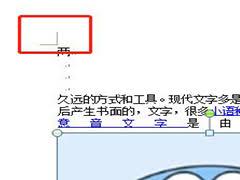
1. 选中绘制好的气泡形状,点击“绘图工具格式”选项卡。
2. 在“形状样式”组中,点击“形状填充”按钮,选择你喜欢的颜色,作为气泡的底色。这里尽量选择与图片主体颜色有对比但又协调的颜色,以突出效果。
3. 接着点击“形状轮廓”按钮,选择“无轮廓”,这样可以去除气泡的边框,使其看起来更自然。
4. 再次点击“形状填充”按钮,选择“图片”,然后找到你插入的那张需要添加马赛克气泡效果的图片。此时图片会填充到气泡形状中,但可能显示效果不理想。
5. 选中填充了图片的气泡,右键单击并选择“设置形状格式”。在弹出的设置窗口中,找到“图片或纹理填充”选项,将“透明度”滑块向右拖动,调整到合适的透明度,使气泡呈现出类似马赛克的朦胧效果。
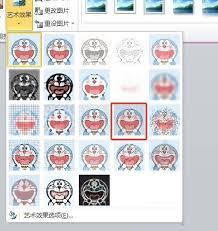
调整气泡位置和大小
根据图片内容和整体布局,仔细调整气泡在图片上的位置,确保它覆盖在你想要突出或强调的部分。同时,通过拖动气泡边缘的控制点来微调气泡的大小,使其与覆盖区域完美适配。
复制多个气泡并排列
如果需要在图片上添加多个马赛克气泡效果,可以复制已设置好的气泡形状。选中气泡后,按下ctrl键并拖动鼠标进行复制。然后将复制的气泡排列在图片的不同位置,形成丰富的效果。你可以通过“对齐”和“分布”功能来精确排列气泡,使它们看起来更加整齐有序。
通过以上步骤,就能轻松地在word中为图片添加马赛克气泡效果,为文档增添独特魅力。