如何同步更改Excel多个工作簿中的数据
在日常工作中,我们常常会遇到需要在多个excel工作簿中同步更改数据的情况。这不仅能提高工作效率,还能确保数据的一致性和准确性。以下为您介绍几种常见的方法。
利用“选择性粘贴”功能
如果您只需同步少量数据,“选择性粘贴”是个简单有效的方法。首先,在源工作簿中复制需要同步的数据。然后,依次打开目标工作簿,选中要粘贴数据的单元格区域,右键点击并选择“选择性粘贴”。在这里,您可以选择粘贴数值、格式等,确保与源数据一致。通过这种方式,能快速完成单个工作簿的数据同步。
使用“数据透视表”
当面对大量数据时,“数据透视表”能发挥强大作用。在一个工作簿中创建数据透视表,对数据进行整理和汇总。然后,在其他工作簿中也创建相同结构的数据透视表。接下来,通过链接外部数据源,让每个数据透视表都引用源数据。这样,当源数据发生变化时,所有数据透视表都会实时更新,实现多个工作簿数据的同步更改。
借助“power query”
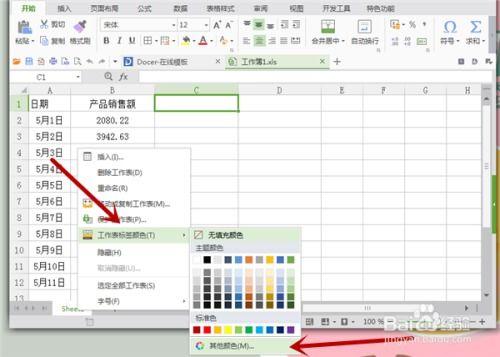
“power query”是excel中功能强大的数据获取和转换工具。在一个工作簿中导入所有相关数据源,并进行清洗和整理。然后,将该查询保存到“查询编辑器”中。接着,在其他工作簿中,通过“获取外部数据”中的“现有连接”,找到保存的查询并导入。此后,每次源数据更新时,只需刷新查询,所有工作簿中的数据都会同步更新。
运用“vba宏”
对于熟悉编程的用户,“vba宏”能实现更灵活的数据同步。您可以编写一个宏程序,遍历多个工作簿中的指定单元格区域,将数据进行同步。例如,通过循环语句依次打开每个工作簿,找到相应单元格并赋值。虽然编写宏需要一定的编程基础,但一旦完成,就能高效地处理复杂的数据同步任务,而且可以根据具体需求进行定制化。
总之,通过以上这些方法,您可以根据实际情况选择合适的方式来同步excel多个工作簿中的数据,让工作更加高效便捷,数据更加准确统一。