MaxonCinema 4D如何建模三维立体瓶子
在三维建模的世界里,用maxon cinema 4d创建一个三维立体的瓶子是一项既有趣又富有挑战性的任务。下面就来详细介绍一下具体的建模步骤。
一、创建基础形状
首先,打开maxon cinema 4d软件。选择“创建”菜单中的“多边形对象”,这里我们选择“圆柱”。通过调整圆柱的半径、高度等参数,初步构建出瓶子的大致形状。比如,将半径设置为合适的值来确定瓶子的粗细,高度则根据你想要的瓶子大小来调整。
二、塑造瓶身细节
1. 添加细分曲面
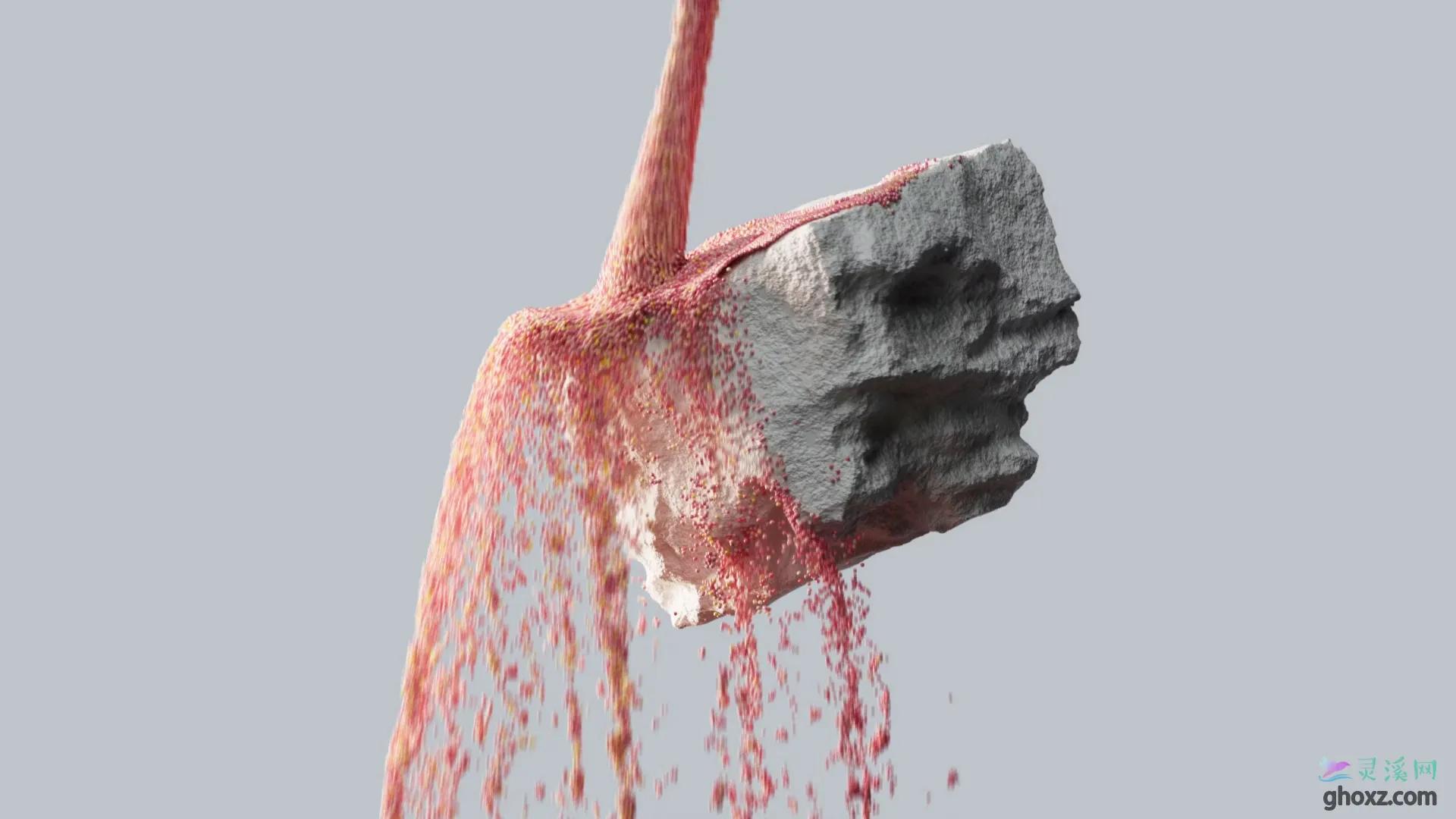
为了让瓶子表面更加光滑,给圆柱添加一个“细分曲面”标签。这样在后续的操作中,瓶子会显示得更加圆润自然。
2. 调整顶点
进入“编辑”模式,选择圆柱的顶点。通过拖动顶点来塑造瓶子独特的曲线。可以将瓶子的顶部和底部适当收窄,形成类似真实瓶子的形状。
3. 使用变形器
利用“锥化”变形器来进一步调整瓶子的形状。将锥化变形器添加到圆柱对象上,通过调整锥化的参数,如锥化的强度、角度等,使瓶子的中间部分变细,突出瓶子的立体感。
三、制作瓶口和瓶底
1. 创建瓶口
在瓶子顶部,创建一个较小的圆柱作为瓶口。调整其半径和高度,使其与瓶身相匹配。然后通过布尔运算(选择“布尔”对象,将瓶口圆柱与瓶身圆柱进行交集运算),使瓶口与瓶身完美融合。
2. 制作瓶底
同样的方法,在瓶子底部创建一个合适大小的圆形平面作为瓶底。通过布尔运算将瓶底与瓶身合并,注意调整布尔运算的参数,确保瓶底与瓶身连接自然。
四、添加纹理和材质
为了让瓶子看起来更加逼真,需要给它添加纹理和材质。选择“材质编辑器”,创建一个新的材质。在材质的漫反射通道中,添加一张合适的瓶子材质纹理图片。调整材质的光泽度、反射等参数,使瓶子呈现出不同的质感,如玻璃、塑料等。
五、渲染输出
完成建模和材质设置后,选择“渲染设置”。调整渲染的分辨率、输出格式等参数。点击“渲染”按钮,等待片刻,一个精美的三维立体瓶子就呈现在眼前啦!
通过以上步骤,利用maxon cinema 4d就能轻松创建出一个三维立体的瓶子。快来动手试试吧,让你的创意在三维建模的世界里尽情展现!
相关下载





相关文章
更多+-
06/17
-
05/27
-
05/09