傲梅分区助手如何调整分区
傲梅分区助手是一款功能强大且操作简便的磁盘分区管理工具,能帮助用户轻松调整分区,以满足不同的存储需求。下面就详细介绍一下如何使用傲梅分区助手来调整分区。
下载与安装
首先,访问傲梅分区助手官方网站,下载适合你电脑系统的安装包。下载完成后,双击安装文件,按照安装向导的提示进行操作,即可完成安装。
基本界面与功能介绍
打开傲梅分区助手,其界面简洁明了。主要功能区包括磁盘管理、分区操作、复制迁移等。在磁盘管理区域,你可以直观地看到电脑上各个磁盘的状态和分区情况。
调整分区步骤
1. 选择要调整的磁盘:在主界面中,找到你想要调整分区的磁盘,点击该磁盘图标。
2. 选择调整操作:比如你想扩大某个分区空间,可以选择“扩展分区”功能;若要缩小分区,则选择“收缩分区”。这里以扩展分区为例。
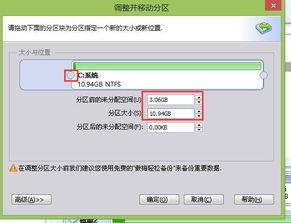
3. 选择要扩展的分区:确认选择后,会弹出扩展分区的设置窗口。你可以选择从相邻的未分配空间扩展,或者从其他分区借用空间来扩展目标分区。
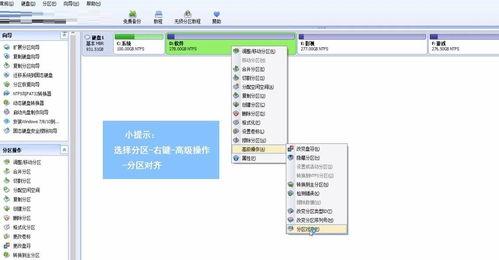
4. 设置扩展参数:根据实际情况,设置扩展的空间大小等参数。设置完成后,点击“确定”。
5. 执行调整操作:回到主界面,点击“提交”按钮,此时会弹出确认窗口,显示即将执行的操作。确认无误后,点击“执行”,傲梅分区助手就会开始调整分区。在调整过程中,电脑可能会重启多次,这是正常现象,用户只需耐心等待即可。
注意事项
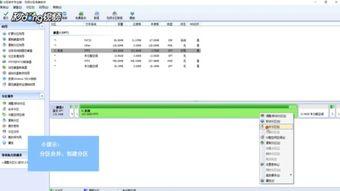
1. 在调整分区前,务必备份重要的数据,以防数据丢失。
2. 确保电脑有足够的可用空间进行分区调整操作。
3. 调整分区操作可能会对系统产生一定影响,建议在操作前关闭不必要的程序。
通过傲梅分区助手,用户可以方便快捷地调整分区,优化磁盘空间利用,让电脑的存储管理更加高效。无论是新手还是有经验的电脑用户,都能轻松上手,实现个性化的分区调整需求。