Adobe Photoshop如何制作斜线阴影效果的文字
时间:2026-07-28
来源:明白手游网
作者:佚名
photoshop制作斜线阴影效果文字避坑要点:字体优先粗黑体,细字体斜线阴影容易断裂、看不清。长斜投影批量复制时,按T次数越多阴影越长,按需停止。想要独立可编辑阴影:右键图层fx→创建图层,阴影拆分独立图层,可单独变形、模糊。
ps2020制作斜线阴影文字教程
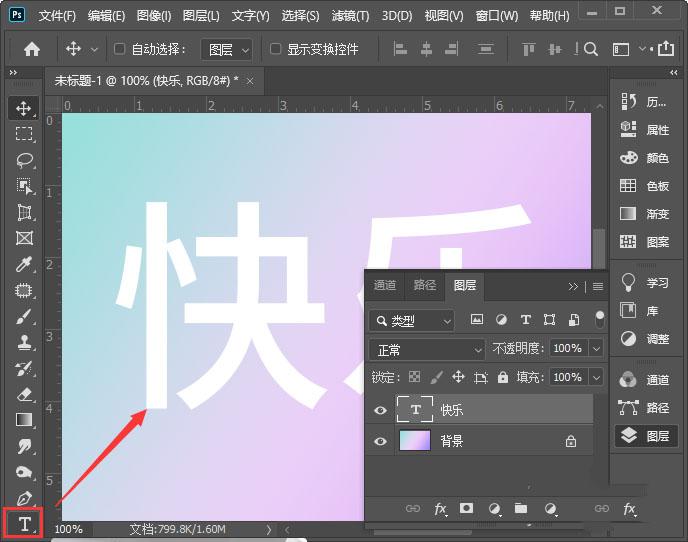
我们用【文字工具】输入(需要制作斜线阴影效果的)文字,如图所示。
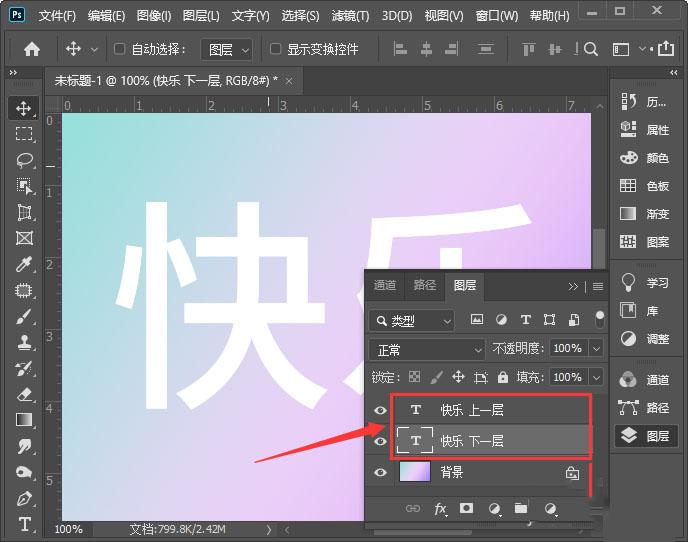
我们把文字复制一层出来,分别修改一下图层名称,如图所示。
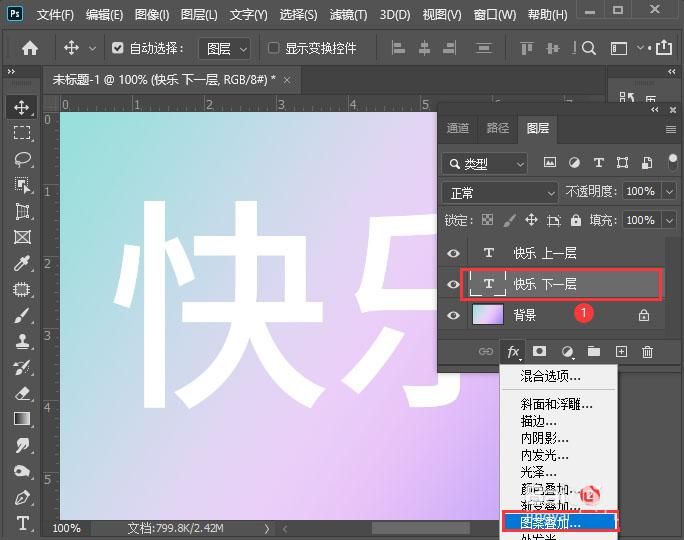
我们选中下一层的文字图层,点击【FX】-【图案叠加】。
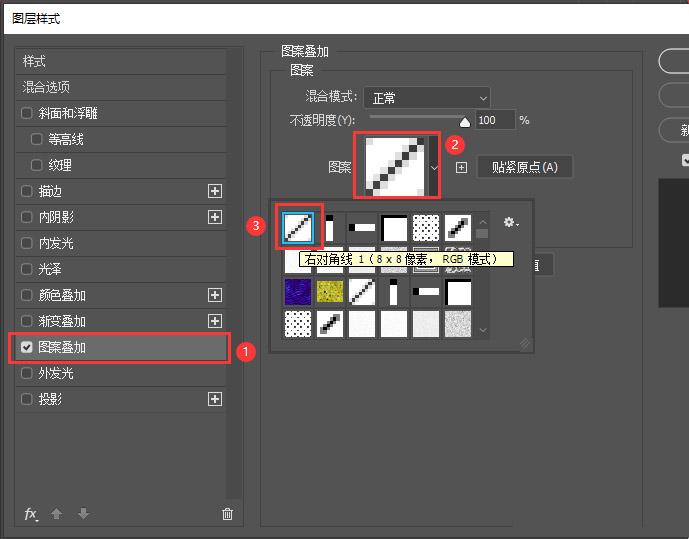
我们在图案中选择【右对角线】,如图所示。
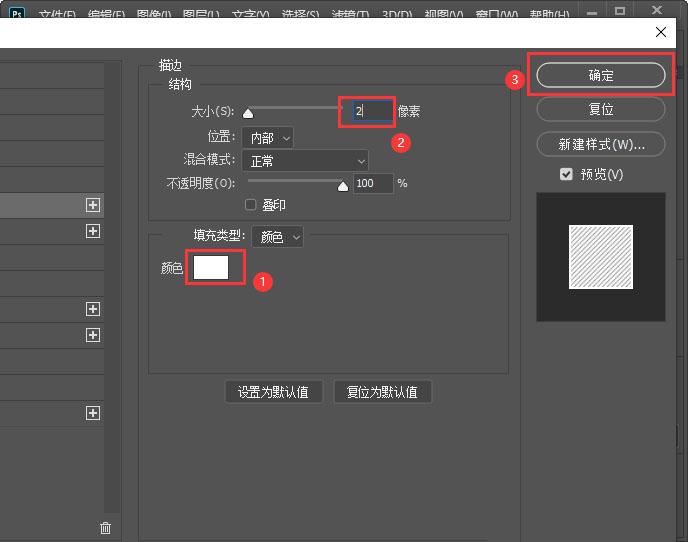
接下来,我们把描边设置为白色,大小为2像素,点击【确定】,如图所示。
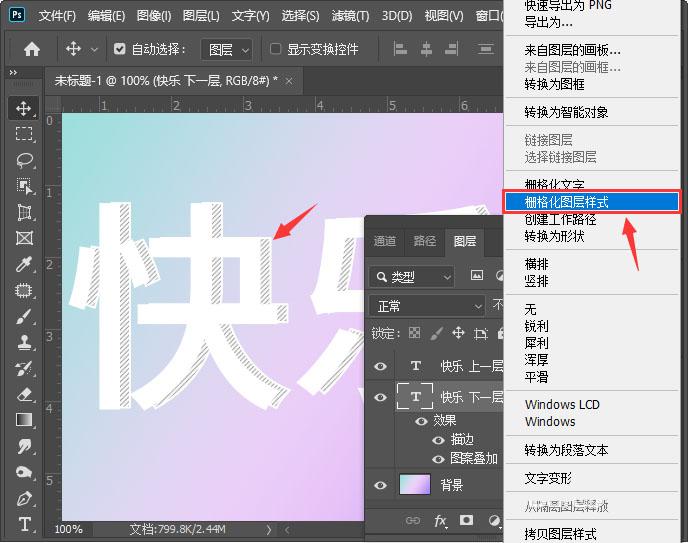
我们按下向右方向键移动几下,就可以看到添加好的斜线阴影了,然后右键【栅栏化图层样式】,如图所示。
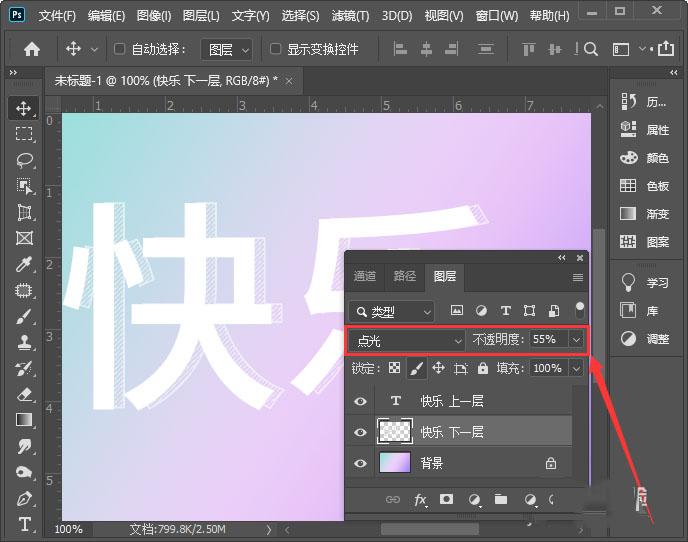
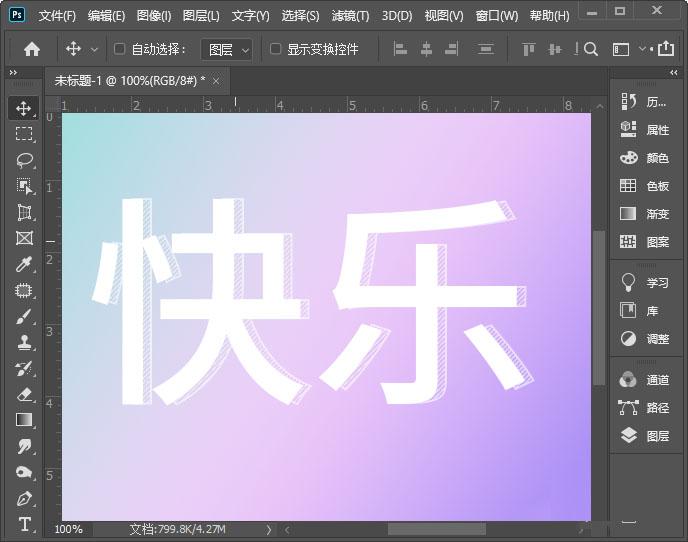
最后,我们把图层调整为【点光】,不透明度设置为55%就完成了。