premiere如何制作3D旋转字幕
在视频制作中,3d旋转字幕能为作品增添独特的视觉效果。premiere作为一款强大的视频编辑软件,能够轻松实现这一创意。
准备工作
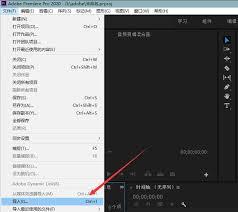
首先,打开premiere软件并新建一个项目。准备好你需要添加字幕的视频素材,将其导入到项目面板中。
创建字幕
点击“字幕”菜单,选择“新建字幕”,如“默认静态字幕”。在字幕编辑窗口中,输入你想要的文字内容。可以对文字的字体、字号、颜色、对齐方式等进行常规设置,使其符合视频整体风格。
添加3d效果
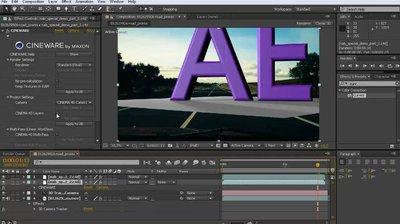
选中字幕,在“效果控件”面板中搜索“基本 3d”效果并添加到字幕上。此时,字幕就有了简单的3d属性。通过调整“基本 3d”效果中的“旋转”参数,可以让字幕开始旋转。例如,设置“旋转”的x轴、y轴或z轴参数,使字幕呈现出不同角度的旋转效果。你可以先从小角度的旋转开始尝试,观察效果,找到最适合视频的旋转方式。
设置关键帧
为了让字幕的旋转更具动态感,需要设置关键帧。将时间指针移动到你想要字幕开始旋转的位置,在“效果控件”面板中,为“旋转”属性设置一个初始值,然后点击“旋转”属性前面的秒表图标,创建第一个关键帧。接着,将时间指针移动到视频的其他位置,再次调整“旋转”参数,此时会自动创建第二个关键帧。这样,premiere就会根据两个关键帧之间的变化,生成平滑的字幕旋转动画。你可以根据需要添加多个关键帧,精细控制字幕旋转的速度和角度变化。
调整字幕位置和大小
在3d空间中,还可以调整字幕的位置和大小,使其与视频场景更好地融合。利用“基本 3d”效果中的“位置”和“缩放”参数,结合关键帧设置,让字幕在旋转的同时,产生位置移动和大小变化,进一步增强3d效果。
预览与导出

完成上述设置后,通过播放视频进行预览,查看3d旋转字幕的实际效果。如果不满意,可以随时返回进行参数调整。确认效果无误后,将视频导出,保存为你需要的格式,这样一个带有3d旋转字幕的精彩视频就制作完成了。