
ps怎么搜索系统可用内存
时间:2025-11-13
来源:mypxb下载
作者:佚名
在使用ps(adobe photoshop)进行图像处理时,了解系统可用内存情况至关重要,它能直接影响软件的运行效率和处理能力。那么,如何在ps中搜索系统可用内存呢?
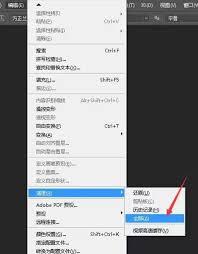
首先,打开ps软件。进入软件界面后,点击菜单栏中的“编辑”选项。在弹出的下拉菜单中,找到“首选项”,然后选择“性能”。这一步操作是进入ps性能设置页面的关键路径,通过这里可以查看与内存相关的各项参数。
在性能设置窗口中,能看到多个与内存相关的设置项。其中,“内存使用情况”板块会显示系统内存的相关信息。这里会明确呈现出ps当前可用的内存量,以及ps分配到的内存比例等数据。通过这些数据,我们可以直观地了解到系统中可供ps使用的内存资源状况。
例如,如果发现ps可用内存较低,可能会导致在处理大型图像文件时出现卡顿甚至无法正常操作的情况。此时,我们可以根据实际情况调整ps分配的内存比例。若系统内存较为充足,可适当提高ps分配的内存比例,这样ps在运行时就能获得更多的系统内存支持,从而更流畅地处理图像。
另外,还需注意电脑系统本身的内存占用情况。可以通过系统的任务管理器来查看。按下“ctrl + shift + esc”组合键打开任务管理器,在“性能”选项卡中,能看到系统内存的使用情况,包括已使用的内存量和可用内存量。对比ps性能设置窗口中的可用内存数据,能更全面地评估系统内存资源的整体状况,以便合理安排电脑的运行任务,确保ps能在良好的内存环境下高效运行,为图像处理工作提供有力保障,让我们能够更顺畅地完成各种复杂的图像设计与编辑任务。
















