
vegas pro如何创建子剪辑
在视频编辑过程中,创建子剪辑是一项非常实用的技巧,它能帮助我们更高效地管理和编辑视频素材。下面就来详细介绍在vegas pro中如何创建子剪辑。
准备素材
首先,确保你已将需要编辑的视频素材导入到vegas pro项目中。在项目媒体窗口中找到对应的素材文件,将其拖曳到时间轴上。
确定子剪辑范围
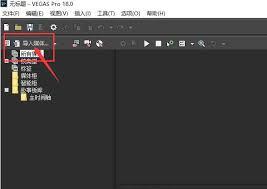
将时间线指针移动到你想要定义为子剪辑起始点的位置,然后点击“标记”菜单,选择“设置标记”,此时会在时间轴上出现一个标记点。接着,把指针移到你希望的子剪辑结束点,再次点击“设置标记”,这样就确定了子剪辑的范围。
创建子剪辑
选中时间轴上你刚刚标记好的素材片段,右键单击,在弹出的菜单中选择“从媒体创建子剪辑”。vegas pro会自动创建一个新的子剪辑,并将其添加到项目媒体窗口中。
子剪辑的管理与使用
新创建的子剪辑可以像普通素材一样在项目媒体窗口中进行管理。你可以随时将其拖曳到时间轴上进行再次编辑或与其他素材组合。而且,每个子剪辑都保持着独立的时间码信息,这使得在复杂的视频项目中能够更精准地定位和使用特定的片段。
例如,如果你正在制作一个包含多个场景的纪录片,每个场景都可以通过创建子剪辑来单独管理。这样在后期需要对某个特定场景进行调整时,直接在项目媒体窗口中找到对应的子剪辑并进行操作即可,无需在冗长的主素材中反复寻找和定位。
另外,vegas pro还支持对子剪辑进行重命名、删除等操作。重命名可以让你更清晰地了解每个子剪辑所代表的内容,删除则可以清理不必要的子剪辑,保持项目的简洁性。
通过以上步骤,你就能轻松地在vegas pro中创建子剪辑,提升视频编辑的效率和准确性,让你的视频制作更加得心应手。无论是专业的视频创作者还是初学者,掌握这一技巧都能为你的视频作品增色不少。
















