
EditPlus如何修改背景颜色
时间:2025-11-06
来源:mypxb下载
作者:佚名
editplus是一款功能强大的文本编辑器,修改其背景颜色能为用户带来更个性化的使用体验。下面就为大家详细介绍editplus修改背景颜色的方法。
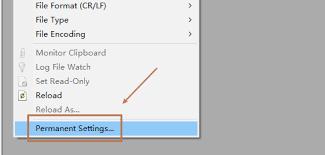
首先,打开editplus软件。进入软件后,点击菜单栏中的“工具”选项。在弹出的下拉菜单中,找到“首选项”。
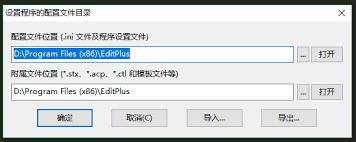
进入“首选项”页面后,会看到众多设置选项。在页面左侧的列表中,找到“显示”选项并点击。此时,右侧页面会显示与显示相关的各种设置。
在这些设置中,找到“背景颜色”这一选项。点击该选项后面的颜色块,会弹出颜色选择器。
在颜色选择器中,用户可以通过多种方式选择自己喜欢的颜色。比如,可以直接在颜色列表中浏览各种预设颜色,找到心仪的颜色后点击“确定”即可。也可以通过调整颜色的rgb值来精确调配出独特的颜色。当确定好颜色后,再次点击“确定”保存设置。
另外,有些用户可能希望根据不同的文档类型设置不同的背景颜色。editplus也提供了一定的灵活性。在“首选项”中,可能有针对不同文档格式(如html、css等)的单独背景颜色设置选项,用户可以根据实际需求进行分别设置。
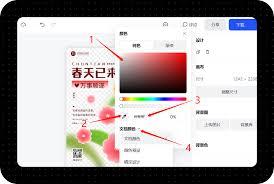
修改背景颜色后,用户在使用editplus编辑文本时,就能拥有一个更舒适、更符合自己喜好的界面环境。无论是长时间编辑代码,还是撰写文章等,都能减少视觉疲劳,提高工作效率。而且,个性化定制的背景颜色也能让editplus更具独特性,彰显用户的个性。快来试试修改editplus的背景颜色,让你的文本编辑之旅更加精彩吧。
















