
Premiere pro 2020如何剪辑视频
时间:2025-10-27
来源:mypxb下载
作者:佚名
premiere pro 2020是一款强大的视频剪辑软件,以下为您详细介绍其剪辑视频的基本步骤。
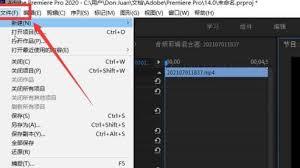
首先,启动premiere pro 2020软件,创建一个新项目。您可以根据自己的需求设置项目的名称、保存路径、视频格式等参数。
接着,导入素材。点击“文件”菜单中的“导入”,选择您要剪辑的视频、音频、图片等素材文件,将它们添加到项目面板中。
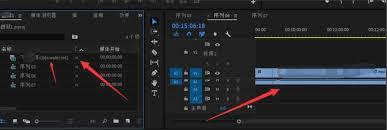
然后,将素材拖到时间轴上开始剪辑。时间轴是视频剪辑的核心区域,您可以在这里对素材进行排列、剪辑和调整。
剪辑视频片段
在时间轴上选中要剪辑的视频片段,使用“剃刀工具”可以精确地切割视频,删除不需要的部分,保留精彩片段。
调整视频顺序
通过鼠标拖动,轻松改变视频片段在时间轴上的排列顺序,以构建合理的视频叙事结构。
设置视频过渡效果
在两个相邻的视频片段之间添加过渡效果,能让视频切换更加自然流畅。在“效果”面板中找到“视频过渡”文件夹,选择合适的过渡效果拖到两个片段之间即可。
添加音频
同样将音频素材拖到时间轴上与视频匹配。您可以调整音频的音量大小,在“效果控件”面板中找到“音量”选项进行调节。还能添加音频特效,如降噪、混响等,提升音频质量。
添加字幕
如果需要添加字幕,在“字幕”菜单中选择创建字幕。设置字幕的字体、大小、颜色、位置等参数,然后将字幕添加到时间轴上合适的位置。
预览与导出
完成剪辑后,点击“播放”按钮进行预览,检查视频效果。确认无误后,点击“文件”菜单中的“导出”,选择合适的视频格式和参数进行导出,如常见的mp格式等,设置好导出路径和文件名,即可得到最终的剪辑视频。
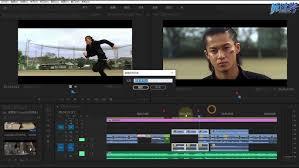
通过以上步骤,您就能利用premiere pro 2020进行专业且富有创意的视频剪辑啦。不断实践和探索,您会熟练掌握这款软件,创作出精彩的视频作品。
相关下载





相关文章
更多+-
06/16
-
06/16
-
06/15
-
06/13
-
06/13











