
Camtasia如何消除麦克风杂音
在使用camtasia进行视频录制时,麦克风杂音常常会影响音频质量,让我们的视频效果大打折扣。别担心,今天就来教大家如何消除camtasia中的麦克风杂音。
一、检查麦克风设置
首先,确保你的麦克风连接正常且工作状态良好。打开电脑的音频设置,找到麦克风选项,检查输入音量是否适中,没有被设置得过低或过高。同时,避免麦克风靠近嘈杂的设备或环境,比如风扇、空调等,尽量选择安静的空间进行录制。
二、使用camtasia自带的音频降噪功能
1. 导入录制好的视频到camtasia软件中。
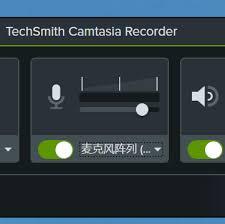
2. 将时间轴定位到有杂音的音频片段处。

3. 点击软件界面上方的“音频”选项卡,在下拉菜单中找到“音频降噪”功能。
4. camtasia会自动分析音频中的杂音特征,并尝试进行降噪处理。你可以根据预览效果适当调整降噪强度等参数,直到杂音得到明显改善。
三、手动去除杂音尖峰
1. 同样在时间轴上定位到杂音部分。
2. 点击“音频”选项卡中的“编辑音频”按钮,进入音频编辑界面。
3. 在编辑界面中,通过放大音频波形,仔细观察杂音尖峰。
4. 使用“删除”或“修剪”工具,将明显的杂音尖峰删除或修剪掉,使音频更加平滑。
四、利用音频滤镜进一步优化
1. 在音频编辑界面,选中整个音频轨道。
2. 点击“滤镜”按钮,在众多滤镜选项中找到适合去除杂音的滤镜,比如“降噪”“嘶声消除”等。
3. 调整这些滤镜的参数,根据实际音频情况进行优化,让杂音进一步降低,提升音频的纯净度。
五、对比预览与调整
在进行上述操作过程中,要不断进行预览。对比处理前后的音频效果,反复调整各种参数和处理方式,直到达到满意的消除杂音效果。
通过以上这些方法,相信你能够有效地消除camtasia中的麦克风杂音,让你的视频音频质量得到显著提升,为观众带来更好的观看体验。快来试试吧,让你的视频作品更加专业出色!
















