
如何在Adobe Acrobat XI Pro中复制文字
时间:2025-09-25
来源:mypxb下载
作者:佚名
在日常工作和学习中,有时需要从adobe acrobat xi pro文档中复制文字。掌握正确的方法,可以高效获取所需内容。
一、常规复制方法
1. 打开文档:启动adobe acrobat xi pro软件,找到并打开包含要复制文字的pdf文档。
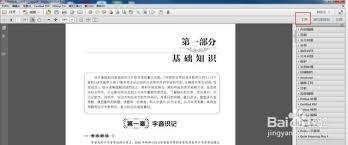
2. 选择工具:在界面上方的菜单栏中,找到“工具”选项卡。
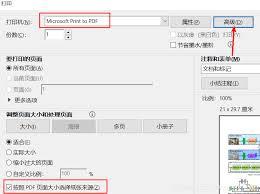
3. 选择文本选择工具:在工具列表中,找到“选择工具”或“文本选择工具”。不同版本的位置可能略有不同,但通常在类似“编辑”或“页面”相关的工具组中。
4. 选中文字:使用选定的文本选择工具,在文档中拖动鼠标,选中想要复制的文字内容。被选中的文字会以高亮显示。
5. 复制操作:选中文字后,右键单击选中区域,在弹出的菜单中选择“复制”选项;或者直接使用快捷键ctrl+c(windows系统)/command+c(mac系统)进行复制。
二、应对特殊情况
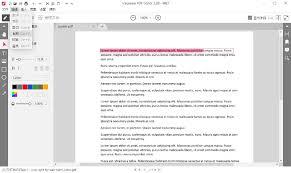
1. 文字无法选中:如果文档中的文字无法直接用常规方法选中,可能是因为文档设置了限制。这时可以尝试将文档另存为其他格式,如txt,然后再打开txt文件进行文字复制。
2. 图片中的文字:若文档中有图片且包含文字,单纯的文本选择工具无法选中其中文字。可以使用ocr(光学字符识别)功能,adobe acrobat xi pro有相应的ocr工具。在“工具”中找到“识别文本”选项,按照提示操作,将图片中的文字转换为可编辑文本后再进行复制。
通过以上方法,就能较为顺利地从adobe acrobat xi pro文档中复制文字。无论是处理工作文档、学习资料还是其他类型的pdf文件,都能方便快捷地获取所需文字内容,提高工作和学习效率。
相关下载





相关文章
更多+-
06/16
-
05/31
-
05/31
-
04/30
-
04/13











