
colorful widget小纸条怎么添加到桌面
colorful widget小纸条添加到桌面及组件添加全攻略
在个性化手机桌面的过程中,很多人都希望能添加一些独特的小纸条和组件来丰富桌面内容。下面就来详细介绍如何将colorful widget小纸条添加到桌面以及如何添加组件到桌面。
一、colorful widget小纸条添加到桌面
下载colorful widget应用
首先,确保你的手机应用商店中下载并安装了colorful widget应用。不同手机应用商店的操作方式略有不同,但一般都可以在搜索栏中输入“colorful widget”进行搜索,然后点击下载安装按钮。
打开应用并选择小纸条
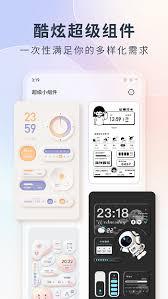
安装完成后,打开colorful widget应用。在应用界面中,浏览各种小纸条模板,你会发现有丰富多样的样式可供选择,比如简约风、可爱风、创意风等。找到你喜欢的小纸条样式后,点击进入详情页面。
添加到桌面
在小纸条详情页面,通常会有一个“添加到桌面”的按钮,点击该按钮。此时,手机系统会提示你进行一些设置,如选择小纸条在桌面的位置、大小等。根据自己的喜好调整好设置后,点击“确定”,小纸条就会成功添加到你的手机桌面啦。
二、添加组件到桌面
不同手机系统添加方式
1. 安卓系统
- 长按桌面空白处,会弹出一个菜单,在菜单中找到“桌面设置”“主屏幕设置”或类似选项(不同手机表述可能不同)。
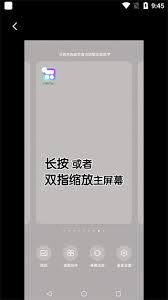
- 进入设置页面后,找到“桌面小组件”“添加组件”等选项。
- 在组件列表中,找到你想要添加的组件,比如天气组件、日历组件等,可能会有不同的尺寸和样式可供选择,选择合适的后点击添加到桌面即可。
2. 苹果系统
- 长按桌面空白处,直到app开始抖动。
- 点击屏幕左上角的“+”按钮,会弹出组件库。
- 在组件库中浏览各种组件,如时钟组件、天气组件等,点击你需要的组件即可添加到桌面。你还可以通过长按添加到桌面的组件来调整其大小、位置或进行其他设置。
通过colorful widget添加组件
除了上述通用方法,colorful widget应用本身也提供了一些独特的组件。按照添加小纸条类似的步骤,在应用中找到你想要的组件,点击进入详情页面,然后通过“添加到桌面”按钮将其添加到桌面,并进行相关设置。
通过以上方法,你可以轻松地将colorful widget小纸条以及各种组件添加到手机桌面,让你的桌面变得更加个性化和丰富多彩。快来动手试试吧,打造出属于自己的独特桌面风格。
















