
如何隐藏Bing输入法状态栏
在日常使用电脑时,有时我们可能希望让界面更加简洁,这时隐藏bing输入法的状态栏就能满足这一需求。以下为大家详细介绍隐藏bing输入法状态栏的方法。
一、了解状态栏的作用与影响
bing输入法的状态栏会显示当前的输入状态、切换模式、符号大全等信息。虽然这些功能很实用,但在某些场景下,状态栏的存在可能会占用一定的屏幕空间,影响视觉效果。比如在进行全屏观影、玩游戏或者展示文档时,状态栏可能会显得有些突兀。
二、隐藏状态栏的具体操作
(一)通过设置选项隐藏
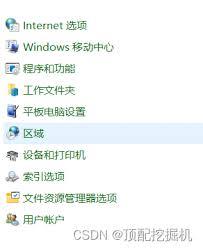
1. 首先,在电脑上找到bing输入法的图标,一般位于任务栏上。右键点击该图标,选择“设置”选项。
2. 在弹出的设置窗口中,找到“常规”选项卡。
3. 在“常规”选项卡中,向下滚动找到“界面”部分。
4. 在这里,您会看到“显示状态栏”的开关。将开关关闭,即可隐藏状态栏。
(二)使用快捷键隐藏
除了通过设置选项隐藏状态栏,还可以使用快捷键来实现快速隐藏。具体的快捷键设置可能因系统和输入法版本而异。一般来说,可以尝试按下ctrl+shift+z组合键(该组合键可能需要根据实际情况进行调整),如果设置成功,状态栏会瞬间隐藏。再次按下相同的快捷键,状态栏又会重新显示。
三、隐藏后的注意事项
(一)如何进行输入法操作
隐藏状态栏后,并不意味着无法使用bing输入法的功能。您仍然可以通过其他方式进行输入法的切换、输入特殊符号等操作。例如,可以通过ctrl+shift组合键来快速切换输入法;对于符号输入,可以按下ctrl+shift+z组合键调出符号大全窗口,即使状态栏隐藏,也能方便地找到所需符号。
(二)恢复状态栏显示
如果之后您又希望显示状态栏,只需按照上述隐藏状态栏的操作步骤,将“显示状态栏”的开关重新打开,或者再次按下相应的快捷键即可。
通过以上方法,您可以轻松隐藏bing输入法的状态栏,让电脑界面更加简洁,满足您在不同场景下的使用需求。无论是追求视觉上的清爽,还是为了更专注于某项任务,隐藏状态栏都能为您带来更好的体验。
















