sketchup如何制作防护栏
在sketchup中制作防护栏,能为各类设计增添细节与安全性。以下从多个维度介绍其制作方法。
一、确定防护栏样式与尺寸
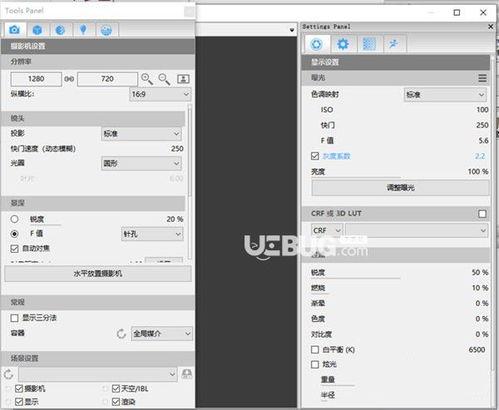
首先要明确防护栏的样式,比如是简约的直杆式,还是带有花纹的装饰性样式。同时,根据实际需求确定防护栏的高度、长度以及栏杆之间的间距等尺寸。这一步很关键,它将为后续建模提供准确的参考依据。
二、创建基本框架
1. 绘制直线:使用“直线”工具,按照确定好的尺寸,绘制防护栏的底部和顶部线条,形成一个矩形框架。这可以作为防护栏的大致轮廓。
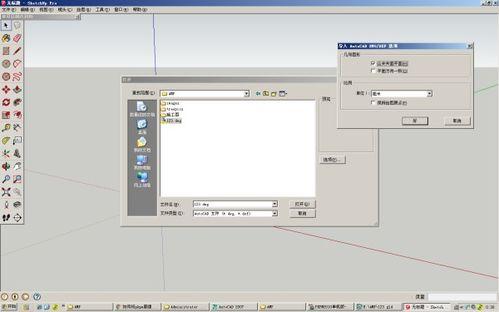
2. 添加立柱:通过“直线”工具绘制立柱,使其垂直于底部线条,并确定好立柱的间距。将立柱与顶部和底部线条连接,形成完整的框架结构。
三、细化栏杆细节
1. 制作栏杆:利用“直线”或“矩形”工具创建栏杆的形状,然后通过“推拉”工具赋予其厚度,使其看起来更具立体感。
2. 调整栏杆间距:选中栏杆,使用“移动”工具并配合键盘上的方向键,精确调整栏杆之间的间距,使其符合设计要求。
四、添加材质与纹理
1. 选择材质:打开“材质”面板,选择适合防护栏的材质,如金属、木质等。
2. 赋予材质:将选中的材质拖动到防护栏的各个部分,使其表面呈现出相应的材质效果。可以通过调整材质的颜色、光泽度等参数,使防护栏看起来更加逼真。
五、优化与完善
1. 检查模型:仔细检查防护栏的模型,确保尺寸准确、结构稳固,栏杆间距均匀等。
2. 添加阴影:启用“阴影”功能,观察防护栏在不同光照条件下的效果,根据需要调整模型的位置和角度,使其阴影效果更加自然。
3.渲染输出:如果需要更逼真的效果,可以使用sketchup的渲染插件进行渲染,输出高质量的防护栏效果图,以便更好地展示给客户或团队成员。
通过以上步骤,就能在sketchup中制作出符合要求的防护栏模型,为设计项目增添实用且美观的元素。