
起点读书如何开启横竖屏切换
在起点读书中开启横竖屏切换,能为您带来更丰富多样的阅读体验。下面就为您详细介绍开启横竖屏切换的方法。
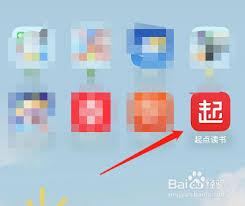
首先,打开起点读书应用程序。进入到您正在阅读的书籍页面后,您会发现界面的操作区域通常在屏幕下方。
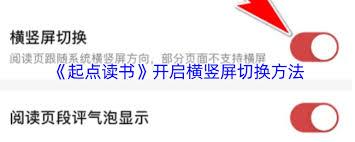
在这个界面中,您需要寻找一个与屏幕方向相关的图标。一般来说,这个图标很容易识别,它可能是一个类似旋转的圆形或者带有方向箭头的标识。
找到这个图标后,点击它。此时,您会看到屏幕瞬间旋转,从竖屏模式切换到了横屏模式。在横屏模式下,页面会自动调整布局,文字排版更加舒展,能让您阅读起来更加舒适,尤其是对于一些篇幅较长的小说或文章,横屏能呈现出更宽阔的视野,减少翻页次数,提升阅读效率。
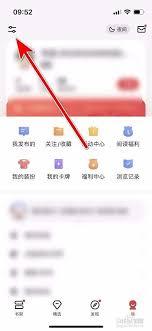
如果您在阅读过程中想要再次切换回竖屏模式,只需再次点击刚才那个屏幕方向切换图标,屏幕就会迅速转回竖屏状态,适应您不同的阅读场景需求。
比如,您在乘坐地铁时,竖屏模式方便单手握持手机进行阅读;而当您坐在沙发上悠闲阅读时,横屏模式则能给您带来更沉浸式的阅读感受。
此外,起点读书的横竖屏切换功能在不同的手机型号和系统版本上可能会有细微差异,但大致的操作流程是相似的。如果您在操作过程中遇到问题,比如点击切换图标后没有反应,可以尝试检查一下手机的系统设置,确保应用程序具有获取屏幕旋转权限。
您可以进入手机的设置菜单,找到“显示”或“屏幕显示”选项,然后查看是否开启了“自动旋转屏幕”功能。如果该功能未开启,即使在起点读书中点击了切换图标,屏幕也不会旋转。将其开启后,再回到起点读书进行横竖屏切换操作,一般就能顺利实现了。
总之,起点读书的横竖屏切换功能为您提供了更多阅读的灵活性和舒适性。通过简单的操作,您就能轻松在两种屏幕模式之间切换,享受不同场景下的优质阅读体验。快去试试吧,让您的阅读之旅更加畅快!
















