
剪映windows版如何导入音频
在剪映windows版中导入音频,能为视频增添丰富的音效和独特的氛围。下面就为大家详细介绍导入音频的方法。
一、通过素材库导入
打开剪映windows版软件,进入创作界面。在界面左侧找到“素材库”选项并点击。进入素材库后,能看到多种分类,其中就有“音频”分类。点击“音频”,里面包含了各种类型的音频素材,如音效、背景音乐等。浏览这些素材,找到符合视频需求的音频,点击“添加到项目”按钮,即可将音频导入到剪映项目中。
二、从本地文件导入
若素材库中没有所需音频,可选择从本地文件导入。在剪映界面上方的菜单栏中,点击“文件”,在下拉菜单中选择“导入媒体素材”。此时会弹出文件选择窗口,在电脑中找到存放音频文件的位置,选中想要导入的音频文件,然后点击“打开”按钮。音频文件就会被导入到剪映项目中,方便在视频制作中使用。
三、导入录音
剪映windows版还支持直接导入录音。点击界面中的“录音”按钮,进入录音界面。在这里可以直接录制音频,录制完成后点击“停止”按钮。录制的音频会自动添加到项目中,可根据需要进行编辑和调整,比如裁剪音频时长、添加淡入淡出效果等,使其更好地融入视频。
四、导入抖音收藏的音频
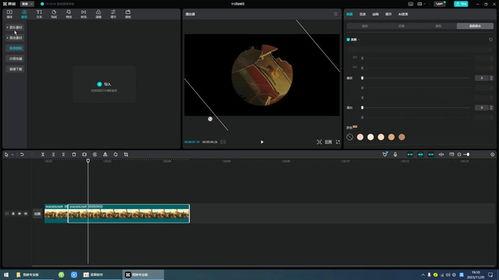
如果你在抖音上收藏了一些喜欢的音频,也能导入到剪映windows版中使用。首先确保手机上已登录抖音账号,并且收藏了相关音频。在剪映windows版中,点击界面右侧的“抖音收藏”按钮。使用手机抖音扫描弹出的二维码,登录抖音账号。登录成功后,就能看到手机抖音上收藏的音频,选择想要的音频导入到剪映项目,为视频创作带来更多创意和特色。
掌握剪映windows版导入音频的方法,能让我们更加自由地为视频添加合适的音频元素,创作出更具吸引力和感染力的视频作品。无论是通过素材库、本地文件、录音还是抖音收藏,都能轻松满足不同的音频导入需求,让视频制作更加得心应手。
















