
如何在office中抠图
在日常办公中,我们常常会遇到需要抠图的情况,比如制作ppt、处理word文档中的图片或者编辑excel图表中的图像等。office软件提供了多种简单有效的抠图方法,下面就为大家详细介绍。
一、使用图片格式选项卡
在word、excel和powerpoint中,选中需要抠图的图片后,会出现“图片格式”选项卡。点击其中的“删除背景”按钮,软件会自动识别图片主体并尝试去除背景。对于一些背景较为单一、主体清晰的图片,这一功能往往能快速得到不错的抠图效果。如果自动识别的结果不理想,还可以通过“标记要保留的区域”和“标记要删除的区域”工具进行手动调整,精准地抠出所需部分。
二、利用裁剪功能
如果图片背景比较规则,也可以使用裁剪功能来达到类似抠图的效果。选中图片后,在“图片格式”选项卡中选择“裁剪”。通过拖动裁剪框的控制点,可以将不需要的背景部分裁剪掉。这种方法适合背景简单且对抠图精度要求不是特别高的情况。

三、借助形状剪除
在powerpoint中,还有一种巧妙的抠图方法。插入一个与图片大小相近的形状,如矩形。将形状覆盖在图片上,然后同时选中形状和图片,点击“绘图工具格式”选项卡中的“合并形状”,选择“剪除”。这样,形状外的图片部分就会被剪除,从而实现抠图目的。此方法适用于需要将图片与特定形状相结合的场景。
四、运用图片编辑功能
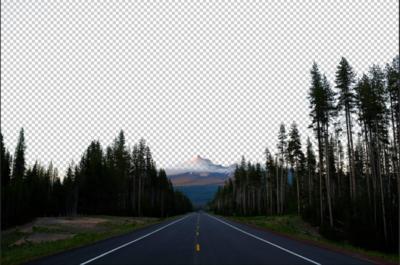
在word和excel中,选中图片后,点击“图片格式”选项卡中的“调整”组里的“更改图片”,选择“图片编辑器”。在图片编辑器中,可以使用橡皮擦工具擦除背景,也能通过调整亮度、对比度等参数来优化抠图效果。这种方式给予用户更多的手动操作空间,能应对各种复杂的图片抠图需求。
通过以上多种在office中抠图的方法,我们能够轻松处理各种图片,满足办公中的不同需求,让文档、演示文稿和表格更加美观专业。无论是去除简单背景还是进行复杂的图像处理,office都能提供相应的解决方案,帮助我们高效完成工作。
















