
EditPlus怎么设置打印机
时间:2026-06-11
来源:mypxb下载
作者:佚名
editplus是一款功能强大的文本编辑器,不仅可以高效地编辑各种文档,还能轻松设置打印机进行打印。下面就来详细介绍一下editplus设置打印机的方法。
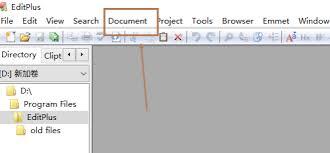
首先,打开editplus软件并准备好需要打印的文档。当文档编辑完成后,点击菜单栏中的“文件”选项。
在弹出的下拉菜单中,找到“打印”选项,点击它。这时候会弹出打印设置窗口。
在打印设置窗口中,你可以看到多个设置选项。其中,“打印机”一栏显示了当前系统中已连接的打印机设备。点击下拉箭头,可以选择你想要使用的打印机。
接下来,设置打印范围。如果你只想打印文档的某几页,可以在“页面范围”中选择“页码范围”,然后输入具体的页码,比如“1-3,5”,表示打印第1页到第3页以及第5页。
“份数”选项用于设置打印的份数。你可以根据需要输入相应的数字。
“打印内容”中,默认是“文档”,如果你只想打印文档中的某些部分,可以选择“选定范围”,前提是你在文档中已经选中了要打印的内容。
在“缩放”选项里,你可以调整打印的比例,比如放大或缩小文档内容。

设置好各项参数后,点击“确定”按钮,editplus就会按照你设置的参数将文档发送到指定的打印机进行打印。
另外,如果你经常使用特定的打印机设置,还可以将这些设置保存为默认设置。在打印设置窗口中,点击“设置为默认值”按钮即可。这样下次打印时,就无需再重复设置,直接点击“打印”就能按照保存的默认参数进行打印。
通过以上简单的步骤,你就能在editplus中轻松设置打印机,将文档准确无误地打印出来,满足你的各种打印需求啦。快来试试吧!
















