
绿叶修图如何抠图换背景
在图像处理中,抠图换背景是一项常见且实用的操作,绿叶修图软件为我们提供了便捷的抠图与换背景功能。下面就详细介绍一下如何利用绿叶修图进行抠图换背景。
导入图片
打开绿叶修图软件后,点击“导入”按钮,选择需要进行抠图换背景的图片。图片导入成功后,会显示在软件的编辑界面中。
选择抠图方式
绿叶修图提供了多种抠图方式,以适应不同类型的图像。
- 智能抠图:对于主体与背景对比明显的图片,智能抠图功能能快速准确地识别主体。点击“智能抠图”选项,软件会自动分析图片,将主体选中,生成选区。
- 手动抠图:当智能抠图效果不理想时,可使用手动抠图。选择“手动抠图”工具,通过画笔仔细涂抹主体边缘,将主体完整地勾勒出来。涂抹时可根据需要调整画笔大小、硬度等参数,使抠图更精确。
- 形状抠图:如果主体是规则形状,如圆形、方形等,可利用形状抠图。选择相应的形状工具,在图片上绘制形状,即可选中主体。
优化抠图效果
抠图完成后,可能会存在一些边缘不清晰或有瑕疵的地方。此时可使用绿叶修图的优化功能。
- 羽化边缘:通过调整羽化值,使选区边缘产生柔和过渡效果,让抠图与背景融合得更自然。
- 修复瑕疵:利用修复画笔等工具,去除主体上的瑕疵、斑点等,使主体更加完美。
更换背景
抠图完成并优化好效果后,就可以更换背景了。点击“背景”选项,选择“更换背景”。
- 选择预设背景:软件提供了多种预设背景样式,如纯色背景、渐变背景、纹理背景等。从中选择适合的背景,一键替换即可。
- 自定义背景:若预设背景不符合需求,可选择“自定义背景”。点击后,可从本地相册选择图片作为背景,也可以通过拍照获取新背景。调整背景图片的大小、位置等参数,使其与主体完美搭配。
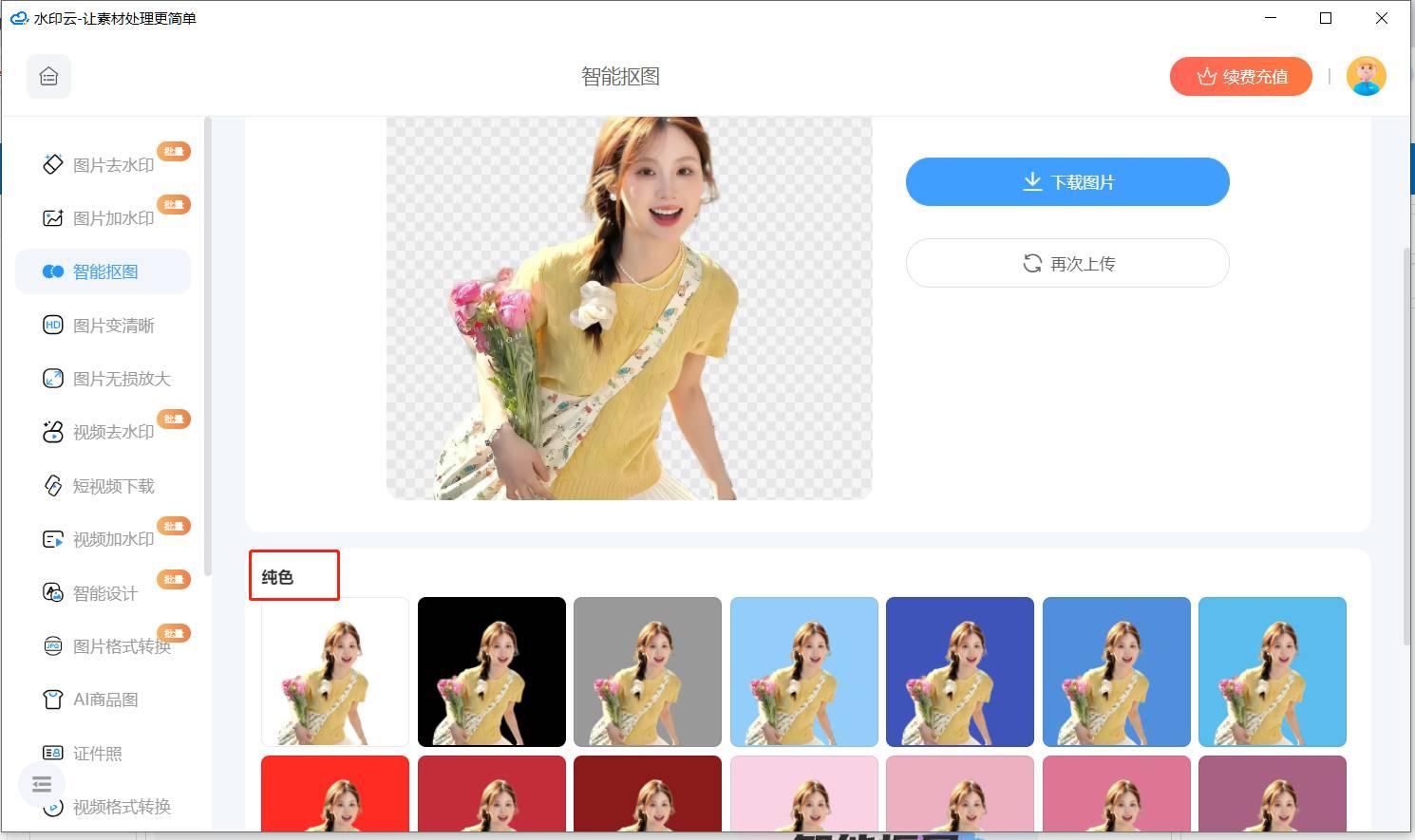
通过以上步骤,利用绿叶修图软件就能轻松实现抠图换背景,让图片焕然一新,满足各种图像处理需求。无论是个人创作还是工作用途,都能借助绿叶修图快速获得满意的效果。
















