
如何使用pycharm更新项目文件
在使用pycharm进行项目开发时,及时更新项目文件是确保项目顺利推进的重要环节。那么,pycharm怎么更新项目文件呢?下面将从多个维度为大家详细介绍。
直接更新项目设置
首先,可以通过直接更新项目设置来实现文件更新。打开pycharm,找到项目名称并右键点击,选择“properties”(属性)。在弹出的窗口中,切换到“project facets”(项目方面)选项卡,在这里可以看到项目所关联的各种技术框架和库版本等信息。如果有需要更新的内容,比如某个库的版本,直接在这里进行修改,然后pycharm会根据新的设置自动更新相关的项目文件配置。
使用版本控制系统更新
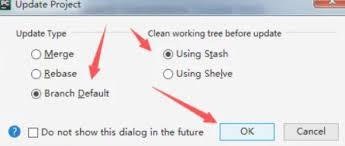
利用版本控制系统来更新项目文件也是常用的方法。如果你的项目使用了git等版本控制系统,在pycharm中,点击菜单栏的“vcs”,选择“git”,然后点击“pull”(拉取)。这会从远程仓库获取最新的代码更新,包括新添加的文件、修改的文件以及删除的文件等,从而确保本地项目文件与远程仓库保持一致。在拉取过程中,pycharm会自动合并可能出现的代码冲突,开发者只需按照提示进行相应的处理即可完成项目文件的更新。
手动检查与替换
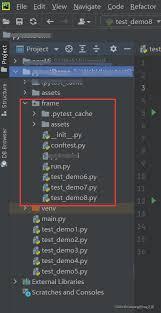
除了上述自动更新方式,有时也需要手动检查和替换项目文件。定期查看项目中的文件,特别是与业务逻辑密切相关的代码文件、配置文件等。对于一些有更新需求的文件,可以直接在pycharm中打开并进行修改。例如,当项目依赖的某个第三方库发布了新的版本,需要手动将项目中使用的旧版本库文件替换为新版本。可以通过pycharm的文件导航功能快速找到相关文件,进行替换操作,之后再检查项目是否能够正常运行,确保更新后的项目文件没有引入新的问题。
利用更新提示功能
pycharm还提供了一些更新提示功能来帮助用户及时了解项目文件的更新情况。例如,当有可用的库更新时,pycharm会在界面上弹出提示框,告知用户有哪些库可以更新以及更新的内容。用户可以根据提示轻松选择需要更新的库,然后按照上述的更新方式进行操作。此外,在项目文件的编辑界面,也可能会出现一些关于文件过期或者需要更新的提示信息,开发者要留意这些提示,及时采取相应的更新措施,以保证项目文件始终处于最佳状态,为项目的开发和运行提供有力支持。
通过以上多种方式,开发者可以灵活高效地在pycharm中更新项目文件,让项目始终紧跟最新的需求和技术变化,顺利推进开发进程。
















