
BarTender怎么设置内容自动增加
时间:2026-05-03
来源:mypxb下载
作者:佚名
在使用bartender进行标签设计等工作时,设置内容自动增加能极大提高工作效率。
首先,打开bartender软件并创建或打开需要设置的标签文档。
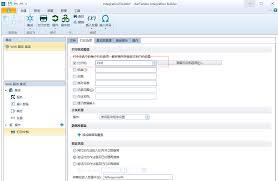
进入编辑界面后,找到要设置自动增加内容的区域。比如是产品编号、日期等信息所在的位置。
对于文本类型的内容自动增加,选中该文本框。然后点击软件菜单栏中的“文本”选项,在下拉菜单中找到“序列”。在这里可以设置序列的起始值、增量等参数。例如起始值设为1,增量为1,那么后续打印时该文本框中的数字就会依次递增为2、3、4等。还能根据实际需求设置数字的格式,如补齐位数、添加前缀或后缀等。
如果要设置日期自动增加,同样选中日期所在文本框,点击“文本” - “序列”。在序列设置中,可以选择日期的格式,如年/月/日等。还能设置日期的增量规则,比如按天增加,或者按周、月、年等增加。
对于有一定规律的编号,如流水号,除了设置起始值和增量,还可以设置位数限制。确保编号的格式统一且符合要求。
在设置过程中,要注意预览效果。可以通过点击软件中的预览按钮,查看标签在实际打印时内容自动增加的情况是否符合预期。如果发现问题,及时返回编辑界面调整参数。
另外,还可以利用bartender的变量功能与内容自动增加相结合。例如创建一个变量来表示当前的打印次数,然后在文本框中引用该变量实现更复杂的自动增加逻辑。
通过以上步骤,就能全面且灵活地在bartender中设置内容自动增加,满足各种标签打印场景下的需求,让工作更加高效便捷。
















