
Notepad怎么设置显示二维码
时间:2026-05-02
来源:mypxb下载
作者:佚名
在日常工作和生活中,有时候我们可能需要在notepad中显示二维码,以方便快速分享信息等。那么,notepad如何设置显示二维码呢?
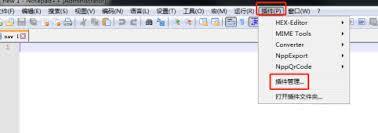
首先,我们需要获取想要显示的二维码图片。可以通过在线二维码生成工具生成特定内容的二维码,比如网址、文本等对应的二维码图片,并保存到本地。
然后,在notepad中打开文档,将光标定位到你希望插入二维码的位置。
接下来,不同的notepad版本可能有不同的操作方式。对于一些常见的notepad软件,在菜单栏中找到“插入”选项。如果有“对象”这一子选项,点击它。在弹出的对象窗口中,找到“由文件创建”选项卡。点击“浏览”按钮,找到之前保存的二维码图片文件,选中后点击“确定”。这样,二维码图片就会被插入到notepad文档中。
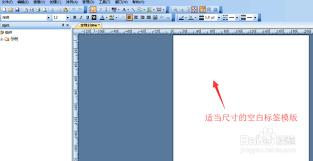
如果你的notepad版本没有上述类似的插入对象功能,也可以尝试使用截图粘贴的方式。先将二维码图片所在窗口截图(比如使用快捷键ctrl + prtscn截取整个屏幕截图,然后通过图像编辑软件裁剪出二维码部分),然后在notepad中通过粘贴操作将截图粘贴到文档中。
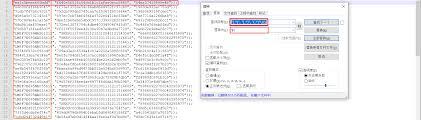
为了让二维码在notepad中显示得更清晰美观,可能还需要调整图片的大小和位置。选中插入的二维码图片,通过拖动图片边缘的控制点来调整大小,通过鼠标拖动来移动其位置到合适的地方。
此外,要确保在打印或分享包含二维码的notepad文档时,二维码能够被清晰识别。可以提前进行测试,在不同的设备上查看二维码的显示效果,以保证其可读性。通过以上方法,就能在notepad中实现显示二维码的需求,方便我们在各种场景下进行信息的展示和传递。
















