
360软件管家如何将软件加入黑名单
时间:2026-05-01
来源:mypxb下载
作者:佚名
在日常使用电脑的过程中,我们可能会遇到一些不想要的软件,比如弹窗过多、占用系统资源过大或者存在安全风险的软件。这时候,将这些软件加入黑名单是一个不错的解决办法。而360软件管家为我们提供了便捷的操作方式来实现这一目的。
一、打开360软件管家
首先,在电脑桌面上找到360软件管家的图标,双击打开它。如果桌面上没有图标,可以在开始菜单中搜索“360软件管家”并打开。
二、找到要加入黑名单的软件
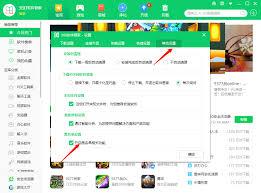
进入360软件管家后,在界面中找到你想要加入黑名单的软件。可以通过分类导航,如“全部软件”“系统软件”“办公软件”等,快速定位到目标软件;也可以直接在搜索框中输入软件名称进行查找。
三、右键点击软件并选择“加入黑名单”
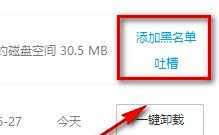
当找到目标软件后,右键点击该软件图标,在弹出的菜单中会看到“加入黑名单”选项。点击此选项,软件管家就会将该软件标记为黑名单软件。
四、确认加入黑名单
点击“加入黑名单”后,会弹出一个确认提示框,显示该软件将被加入黑名单以及加入黑名单后的相关影响,如该软件将无法自动更新、无法正常启动等。仔细阅读后,点击“确定”即可完成加入黑名单的操作。
五、查看和管理黑名单软件
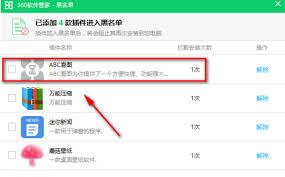
如果你想查看已经加入黑名单的软件,可以在360软件管家界面中找到“黑名单”选项卡。在这里,你可以看到所有被加入黑名单的软件列表。如果想要恢复某个软件,可以右键点击该软件,选择“从黑名单移除”,软件就会恢复正常状态。
通过360软件管家将软件加入黑名单,可以有效地管理电脑中的软件,减少不必要的干扰和风险。无论是为了保持系统的清爽,还是为了保障电脑安全,这都是一个简单而实用的功能。希望大家能够熟练运用这一功能,让电脑使用起来更加顺畅和安心。
















