
Excel如何隐藏单元格
在日常使用excel处理数据时,有时我们需要隐藏某些单元格或者不让单元格内容显示出来,这在保护数据隐私或整理特定数据区域时非常有用。下面就来详细介绍如何实现这两个操作。
隐藏单元格
1. 选中要隐藏的单元格或单元格区域:比如你想隐藏a列的第3到第5行,那就先点击a3单元格,然后按住鼠标左键向下拖动到a5单元格,这样就选中了这三行。
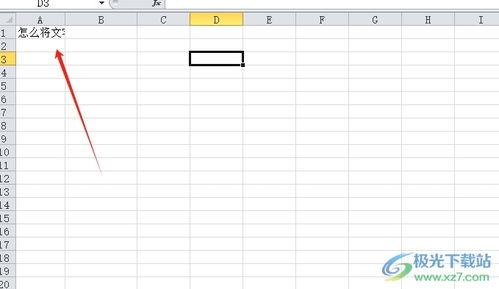
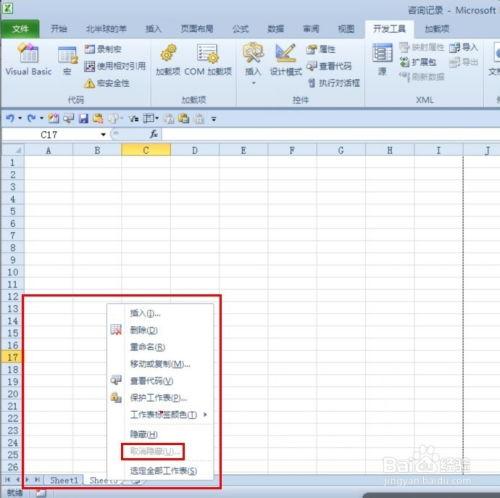
2. 右键点击选中区域:在弹出的菜单中选择“隐藏”选项。此时,你会发现刚才选中的单元格区域不见了。如果之后你又想显示这些隐藏的单元格,可以选中隐藏单元格两侧的单元格,然后右键点击并选择“取消隐藏”。
隐藏单元格内容不显示
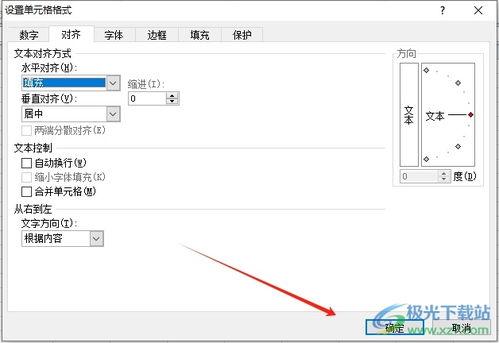
1. 使用自定义格式:选中想要隐藏内容的单元格,右键点击并选择“设置单元格格式”。在“数字”标签下,选择“自定义”。然后在“类型”框中输入三个分号“;;;”,点击“确定”。这样,单元格中的内容就不会显示出来了,但在编辑栏中还是可以看到。当你需要再次查看内容时,只需将自定义格式改回原来的常规格式即可。
2. 使用vba代码:按下“alt + f11”组合键打开vba编辑器。在左侧的工程资源管理器中,右键点击你的工作表名称,选择“查看代码”。在代码窗口中输入以下代码:
```vba
private sub worksheet_selecti (byval target as range)
if target.count > 1 then exit sub
application.displayalerts= false
target.entirerow.hidden = true
application.displayalerts = true
end sub
```
这段代码的作用是,当你选中一个单元格时,会自动隐藏该单元格所在的整行。要恢复显示,只需再次选中该单元格即可。
通过以上方法,你可以轻松地在excel中隐藏单元格以及不让单元格内容显示出来,更好地管理和保护你的数据。
















