
Photoshop如何调整图片大小
在日常的图像处理中,调整图片大小是一项常见的操作。而photoshop作为一款强大的图像处理软件,提供了多种方法来实现这一目的。
首先,打开photoshop软件并导入需要调整大小的图片。可以通过“文件”菜单中的“打开”选项来选择图片文件。
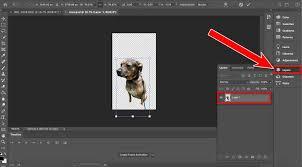
方法一:使用图像大小命令。选择“图像”菜单,点击“图像大小”。在弹出的对话框中,你可以看到当前图片的像素尺寸、分辨率等信息。若要改变图片的尺寸,只需在“像素大小”或“文档大小”选项中输入新的数值即可。同时,勾选“约束比例”选项,能确保图片在调整大小时保持原有比例,避免出现变形。调整完成后点击“确定”。
方法二:使用裁剪工具。选择裁剪工具后,在图片上拖动鼠标,绘制出想要保留的部分区域。此时,图片周围会出现裁剪框,你可以通过拖动裁剪框的控制点来调整裁剪范围。确定好裁剪区域后,按下回车键,即可将图片裁剪为指定大小。
方法三:自由变换。选中图片后,使用快捷键ctrl+t(windows系统)或command+t(mac系统),图片会出现变换框。拖动变换框的控制点,可以自由缩放图片大小。你还可以通过旋转、扭曲等操作来进一步调整图片的形态。调整完毕后,按下回车键应用变换。
在调整图片大小时,还需要注意一些要点。比如,分辨率的变化会影响图片的质量。降低分辨率可能会使图片变得模糊,而提高分辨率可能会增加文件大小。如果是用于网页展示,一般将分辨率设置为72dpi左右即可;若是用于印刷等高质量输出,分辨率则需要根据具体要求适当提高。
另外,不同的应用场景对图片大小有不同的要求。例如,社交媒体上分享的图片通常不需要太大尺寸,以确保快速加载;而海报、宣传单页等印刷品则需要较高分辨率和合适的尺寸来保证清晰和美观。
通过以上这些方法,你就能轻松地在photoshop中调整图片大小,满足各种不同的需求,让你的图片在各种场景下都能呈现出最佳效果。
















