
Everything如何添加排除文件夹
在使用everything进行文件搜索时,有时候我们希望某些文件夹不被搜索到,这就需要添加排除文件夹。下面就来详细介绍一下添加排除文件夹的方法。
打开everything设置
首先,打开everything应用程序。在界面右上角找到并点击“工具”菜单,然后选择“选项”。
进入排除列表设置
在弹出的“everything选项”窗口中,切换到“排除”选项卡。这里就是我们设置排除文件夹的地方。
添加排除文件夹路径
在“排除”选项卡下,点击“添加”按钮。然后在弹出的文本框中输入你要排除的文件夹路径。可以直接手动输入路径,也可以通过点击“浏览”按钮,在文件资源管理器中选择你要排除的文件夹,everything会自动填入该文件夹的路径。
例如,如果你想要排除“d:⁄music”文件夹,就在文本框中输入“d:⁄music”,然后点击“确定”。
多个排除文件夹设置
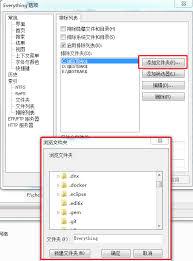
如果有多个文件夹需要排除,可以重复上述步骤,依次添加各个文件夹的路径。
保存设置
添加完所有需要排除的文件夹路径后,点击“应用”按钮,然后再点击“确定”保存设置。
验证排除效果
保存设置后,再次使用everything进行文件搜索。你会发现之前添加排除的文件夹及其包含的文件不会出现在搜索结果中了。
通过添加排除文件夹,能够大大提高everything的搜索效率,让你更快地找到所需文件。而且,如果你之后需要重新包含某个之前排除的文件夹,只需要在“排除”选项卡中选中该文件夹路径,然后点击“删除”按钮即可。
everything的排除文件夹功能为我们提供了更精准、高效的文件搜索体验。无论是在处理大量文件还是需要快速定位特定文件时,合理运用排除文件夹都能帮你节省不少时间和精力。希望这篇文章能帮助你轻松掌握everything添加排除文件夹的方法,让你的文件搜索更加得心应手。
















