
Blender如何隐藏栅格
在使用blender进行三维建模等操作时,有时栅格会影响我们的视觉和操作体验,那么该如何隐藏栅格呢?下面就为大家详细介绍。
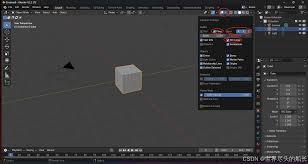
一、通过视图层设置隐藏栅格
1. 打开blender软件,进入到想要隐藏栅格的场景。
2. 在界面的右上角找到“视图层”选项卡。
3. 点击“视图层”选项卡后,在弹出的设置面板中找到“显示”区域。
4. 在“显示”区域里,有一个“轴”的选项,将其勾选框取消勾选,此时场景中的栅格就会被隐藏。这种方法是从视图层的整体显示设置来控制栅格的可见性,简单直接,能快速让栅格消失,方便我们专注于模型本身的操作。
二、利用快捷键隐藏栅格
对于熟悉快捷键操作的用户来说,利用快捷键隐藏栅格更加高效。
1. 在blender的操作界面中,按下键盘上的“n”键,此时会在界面右侧弹出一个侧边栏。
2. 在侧边栏中找到“变换”选项。
3. 在“变换”选项里,有一个“栅格”的子选项,点击其旁边的眼睛图标,将其变为灰色,栅格就会立即隐藏。通过快捷键操作,无需在众多设置选项中慢慢查找,能大大节省时间,提高工作效率。
三、在首选项中设置长期隐藏栅格
如果你希望每次打开blender时栅格都是隐藏状态,可以在首选项中进行设置。
1. 点击界面左上角的“编辑”菜单,选择“首选项”。
2. 在弹出的首选项窗口中,找到“视口”选项。
3. 在“视口”选项的“显示”区域里,找到“轴”选项,取消其勾选状态。
4. 设置完成后,点击“确定”保存设置。这样下次打开blender时,栅格就默认处于隐藏状态了,为我们提供了一个简洁的初始工作界面,减少了每次手动隐藏栅格的步骤。
掌握以上几种方法,就能轻松在blender中隐藏栅格,让你的三维建模工作更加顺畅和高效,根据自己的习惯选择合适的方式来打造理想的工作环境吧。
















