
ps怎么制作3D立体字
时间:2026-03-23
来源:mypxb下载
作者:佚名
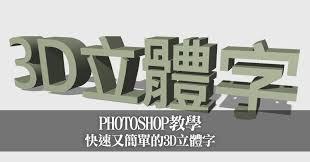
在平面设计中,3d立体字能为作品增添独特的视觉效果。下面就来介绍用photoshop制作3d立体字的方法。
一、准备工作
打开photoshop软件,创建一个新文档,设置好合适的尺寸和背景颜色。
二、输入文字
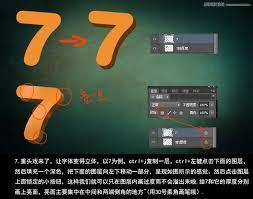
选择文字工具,在文档中输入想要制作成3d效果的文字。可以调整文字的字体、大小、颜色和对齐方式等。
三、转换为智能对象
右键点击文字图层,选择“转换为智能对象”,这样在后续操作中可以无损编辑文字。
四、创建3d效果
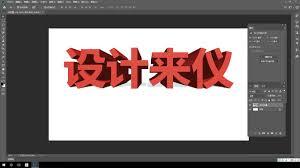
1. 执行“3d” - “从所选图层新建3d凸出”命令。
2. 在弹出的3d面板中,可以调整凸出的厚度、斜面角度、材质等参数。例如,增加厚度能让文字更具立体感,调整斜面角度可改变光线的照射效果。
3. 还可以通过“3d” - “场景”菜单中的选项,设置场景的背景、环境光等,营造出不同的氛围。
五、调整光照效果
在3d面板中选择“光源”选项卡,添加或调整光源。可以改变光源的类型(如点光、聚光灯等)、颜色、强度和角度,使文字的立体感更加真实。比如,从不同角度照射文字,能产生丰富的光影变化。
六、材质与纹理
为文字添加材质和纹理可以进一步丰富其效果。在3d面板中选择“材质”选项卡,点击“漫射”旁边的纹理图标,选择合适的纹理图像,让文字看起来更有质感。
七、细节优化
1. 使用“3d” - “3d旋转工具”,可以对文字进行旋转,从不同视角查看效果,以便发现需要优化的地方。
2. 如果觉得某些部分立体感不够,可以回到“3d凸出”参数设置中进行微调。
通过以上步骤,就能在photoshop中制作出富有创意和立体感的3d文字,为设计作品增添独特魅力。
















