
恒星播放器怎样设置硬解码输出保持视频大小
时间:2026-03-06
来源:mypxb下载
作者:佚名
恒星播放器是一款功能强大的视频播放软件,对于很多用户来说,在播放视频时希望能保持视频原有大小,同时利用硬解码提升播放体验。下面就为大家详细介绍如何进行设置。
首先,打开恒星播放器。进入软件后,找到正在播放的视频窗口。
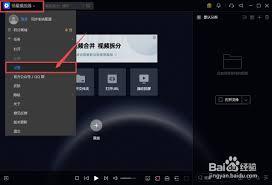
一、进入设置界面
通常在播放器界面中,可以通过右键点击视频画面,在弹出的菜单中找到“设置”选项,点击进入设置页面。
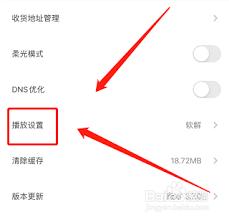
二、寻找解码设置
在设置页面中,仔细查找与解码相关的选项。一般会在“视频”或“播放”分类下找到“解码设置”。
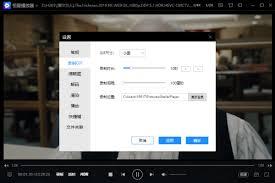
三、选择硬解码
进入解码设置后,将解码方式选择为硬解码。恒星播放器支持多种硬解码方式,如根据你的显卡类型选择对应的nvidia cuda或amd vce等硬解码选项。选择合适的硬解码方式后,播放器会利用显卡的硬件加速能力来处理视频解码,从而提高播放的流畅度和画质。
四、保持视频大小设置
在解码设置中,还有关于视频输出大小的相关选项。在这里,确保选择“保持视频原始大小”或类似的设置选项。这样,当视频播放时,就会按照视频本身的尺寸进行显示,不会出现拉伸、变形等情况。
不同版本的恒星播放器可能在设置选项的具体位置和名称上略有差异,但大致的操作思路是相同的。通过以上步骤,你就能轻松设置恒星播放器使用硬解码输出,并保持视频的原始大小,让你享受高质量、原汁原味的视频播放体验。无论是观看电影、电视剧还是其他视频内容,都能以最佳状态呈现,带给你更加沉浸式的观影感受。快来试试吧,让恒星播放器成为你播放视频的得力助手。
















