
GoldWave保存后如何撤销
在使用goldwave进行音频编辑时,有时我们会不小心保存了错误的内容,或者想要回到之前的操作状态。那么,保存后该如何撤销呢?下面就为大家详细介绍。
自动保存功能的利用
goldwave有自动保存功能。在软件界面中找到“选项”,点击进入后选择“保存”选项卡。在这里可以设置自动保存的时间间隔,比如每隔5分钟自动保存一次。如果保存后发现有误,打开自动保存的文件即可。自动保存的文件通常会以特定的命名规则保存,比如在文件名后加上时间戳等信息,方便我们识别和区分。
撤销缓冲区的操作
即使没有开启自动保存,goldwave也有撤销缓冲区。在保存之前,如果进行了一系列操作,发现最后一步有误,可以通过“编辑”菜单中的“撤销”功能(快捷键通常是ctrl+z),逐步撤销上一步操作,回到想要的状态。只要在保存之前,这个撤销操作可以多次使用,帮助我们纠正误操作。
历史记录的查看与恢复
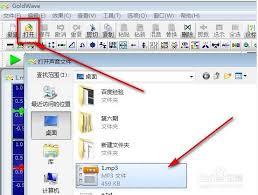
goldwave还提供了历史记录功能。在“编辑”菜单中找到“历史记录”选项。这里会列出最近执行的一系列操作。如果保存后发现之前某个操作不合适,可以在历史记录中找到该操作,然后点击“重做”或“撤销”旁边的箭头,选择相关操作进行恢复或进一步调整。通过历史记录,我们可以更全面地回顾和修改之前的编辑步骤。
备份文件的参考
如果你在保存之前手动备份了文件,那么直接参考备份文件即可。将备份文件重新导入goldwave,就可以继续在未保存错误状态下进行编辑。
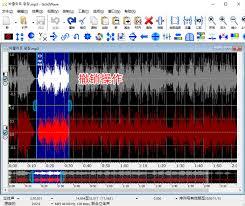
总之,在goldwave保存后发现需要撤销操作,不要惊慌。可以先尝试利用自动保存文件、撤销缓冲区、历史记录等功能来恢复到正确状态。如果这些都无法满足需求,还可以参考之前的备份文件。掌握这些方法,能让我们在音频编辑过程中更加从容地应对各种情况,高效完成音频处理任务。
















