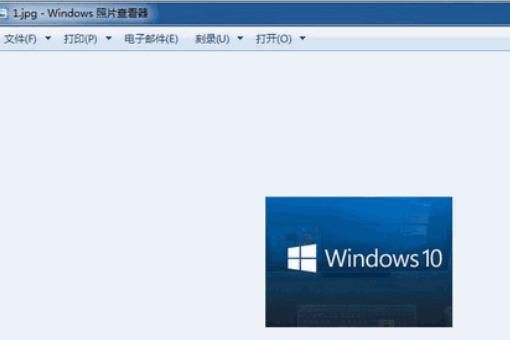
Win10照片查看器无法显示图片怎么办 Win10照片查看器无法显示图片的解决方法
时间:2026-02-07
来源:mypxb下载
作者:佚名
Win10照片查看器无法显示图片怎么办?下面就带来了Win10照片查看器无法显示图片的解决方法,有需要的小伙伴赶紧来看一下吧。
Win10照片查看器无法显示图片怎么办?Win10照片查看器无法显示图片的解决方法
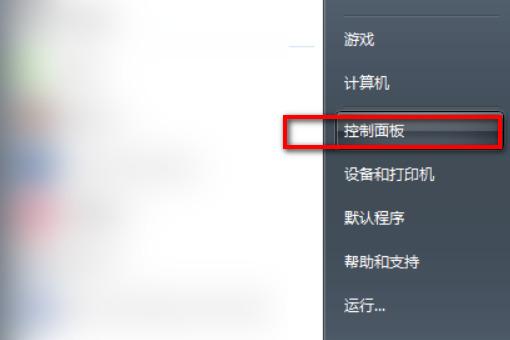
1、打开电脑,找到并打开控制面板,如下图所示。
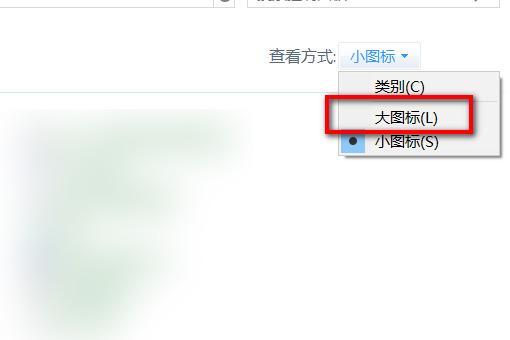
2、打开后在右上角找到查看方式,选择大图标,如下图所示。
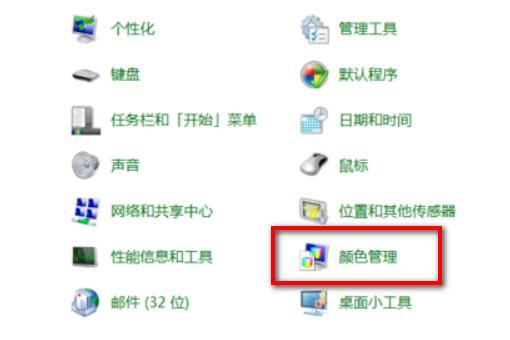
3、然后点击颜色管理,如下图所示。
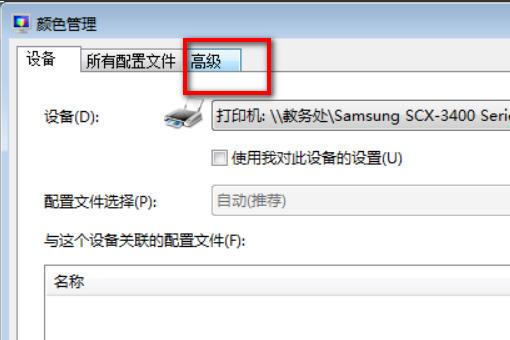
4、打开颜色管理后,上方工具栏为设备、所有配置文件、高级,点击高级,如下图所示。
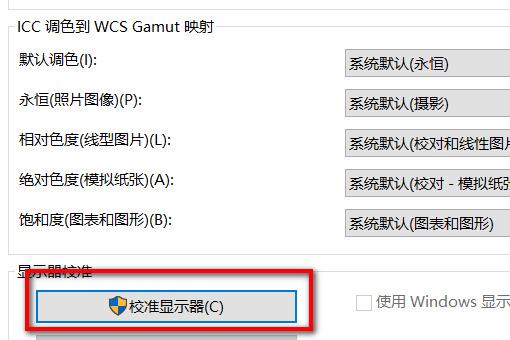
5、在高级选项卡里,找到并点击校准显示器,如下图所示。
6、其它不要动,一直点击下一步,如下图所示。
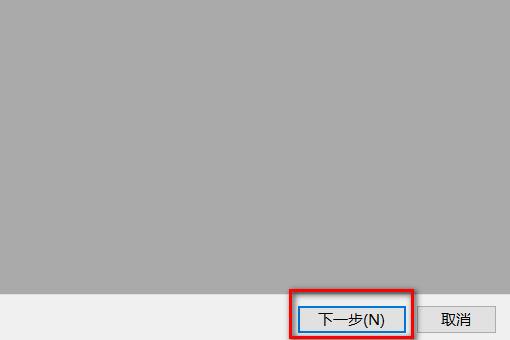
7、点击下一步直到出现完成,然后点击完成,如下图所示。

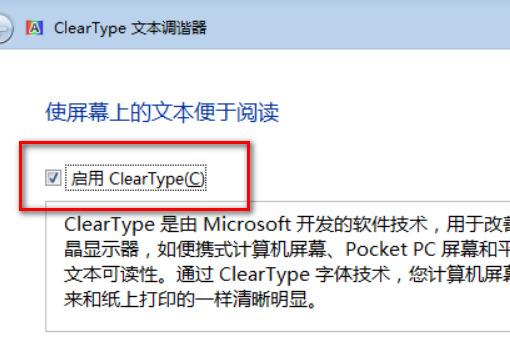
8、页面会弹出cleartype文本调谐器,勾选启用cleartype,如下图所示。
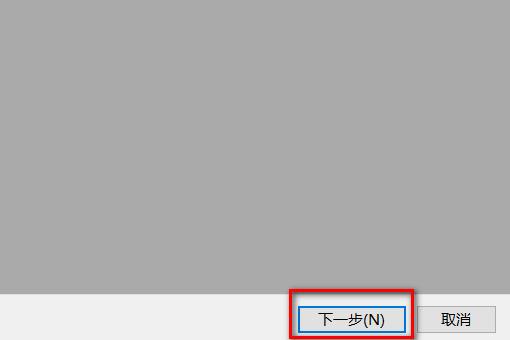
9、然后一直点击下一步,如下图所示。
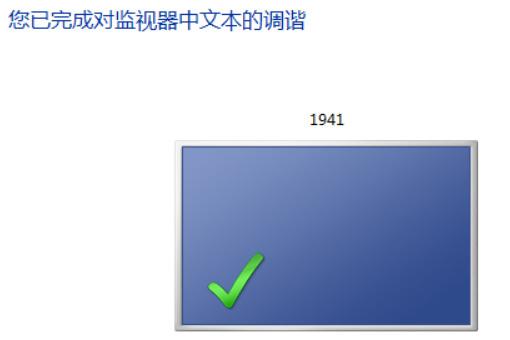
10、最后页面会弹出您已完成对监视器中文本的调谐,如下图所示。
11、重新用照片查看器即可正常打开图片,如下图所示。