word分栏后如何设置页码
时间:2026-01-31
来源:mypxb下载
作者:佚名
word软件中,很多小伙伴对于分栏后怎么设置页码,还不是很了解。这里为大家带来关于分栏后设置页码的详细教程分享,快一起来看看下面的详细介绍吧!
word分栏后如何设置页码
排版效果
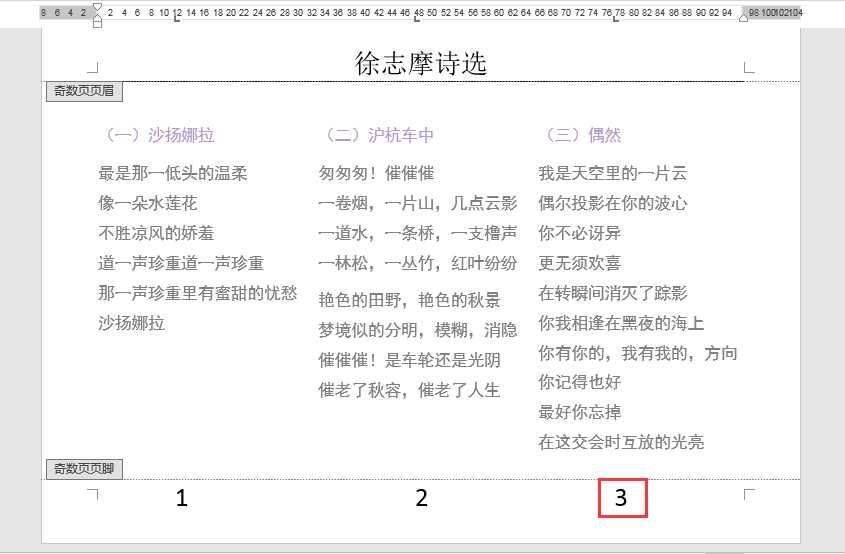
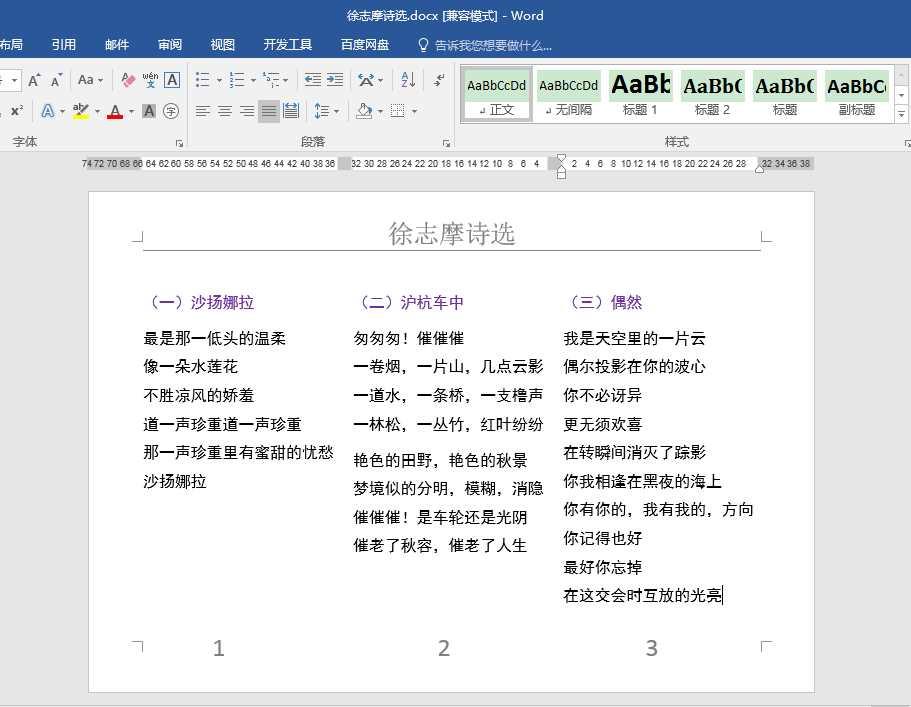
下图文档页面中有3首诗人徐志摩的诗作,每首诗分别为1栏,并且每栏下方单独设置了页码。
操作步骤
1、鼠标双击页面底端,进入页眉页脚编辑状态。
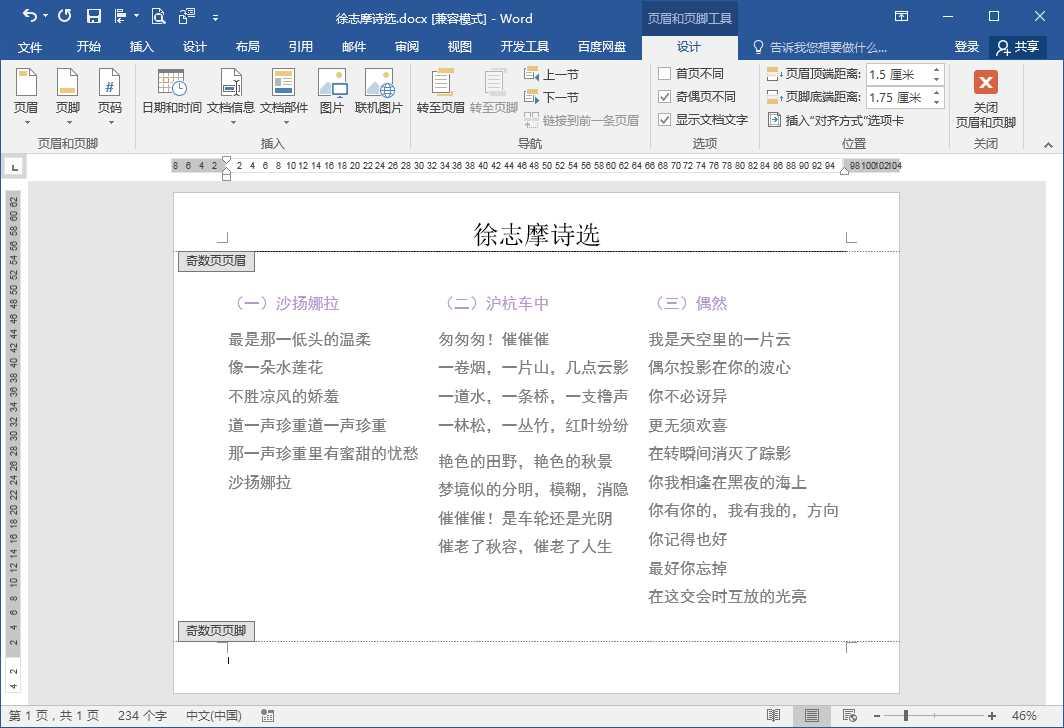
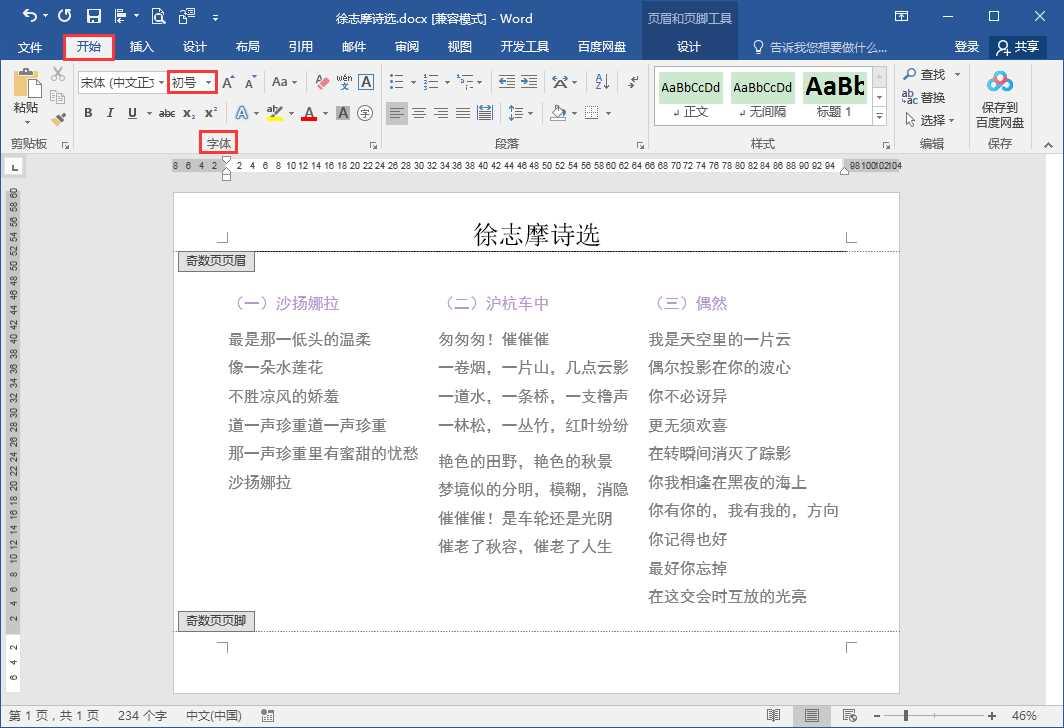
2、在“开始”选项卡“字体”功能组中将页脚字号调大。这里为了大家看得更清晰,将字号调大为“初号”。
3、在文档上方标尺的适当位置单击鼠标,添加3个左对齐制表位,确定每栏底部页码的位置。
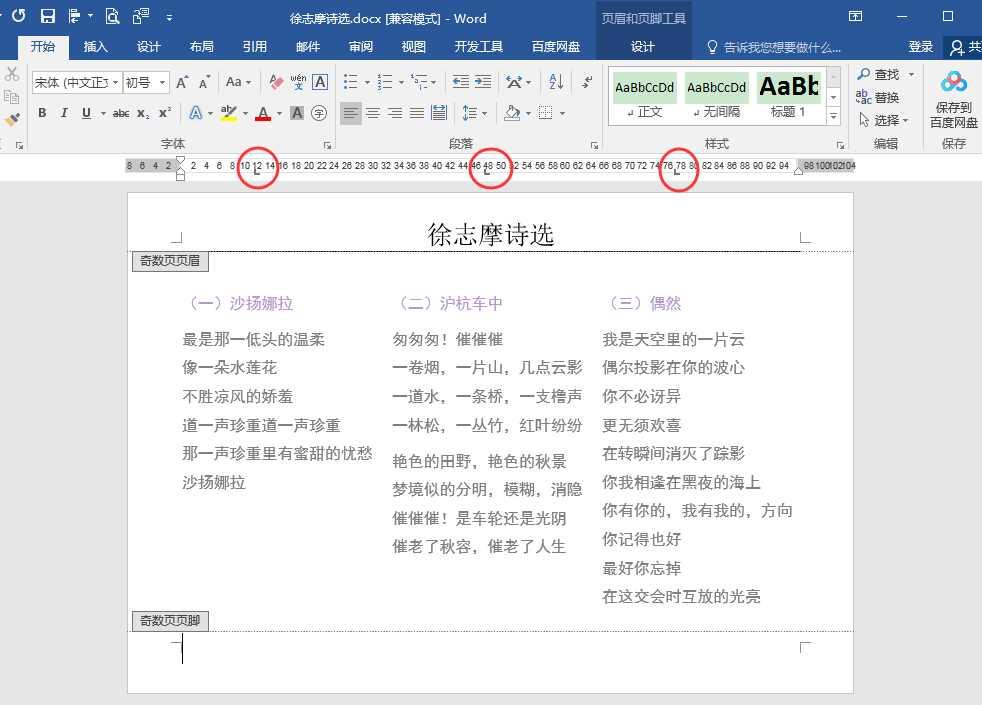
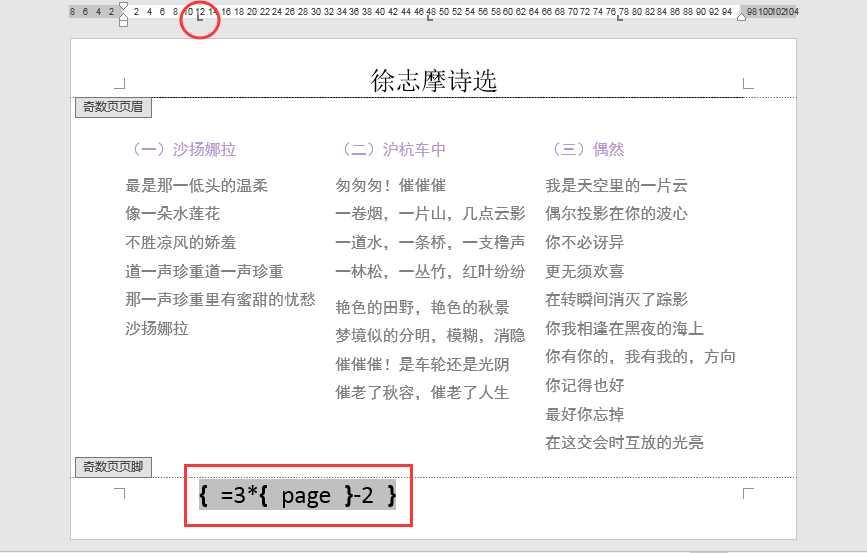
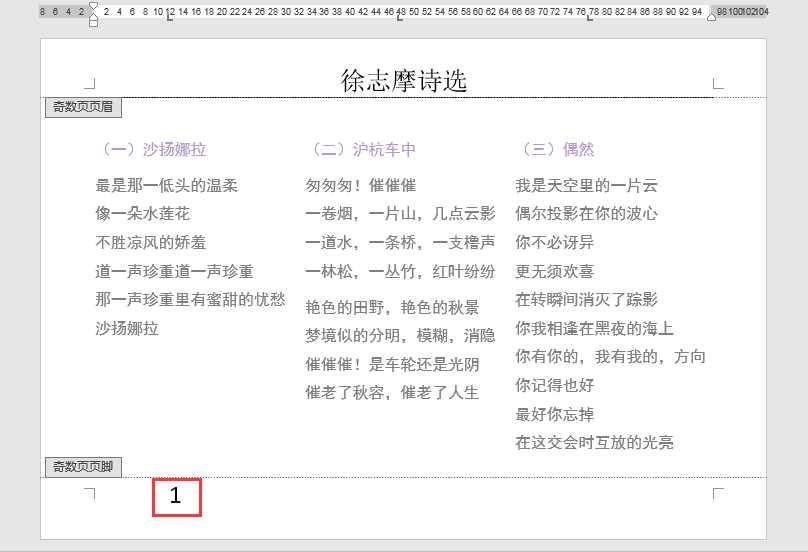
4、按键盘上的tab键,将鼠标光标定位在页脚第一栏文本页码要显示的位置(与标尺上第一个左对齐制表位对齐),输入域代码{=3*{page}-2},同时按Shift+F9切换域即可显示第一栏文本的页码“1”。
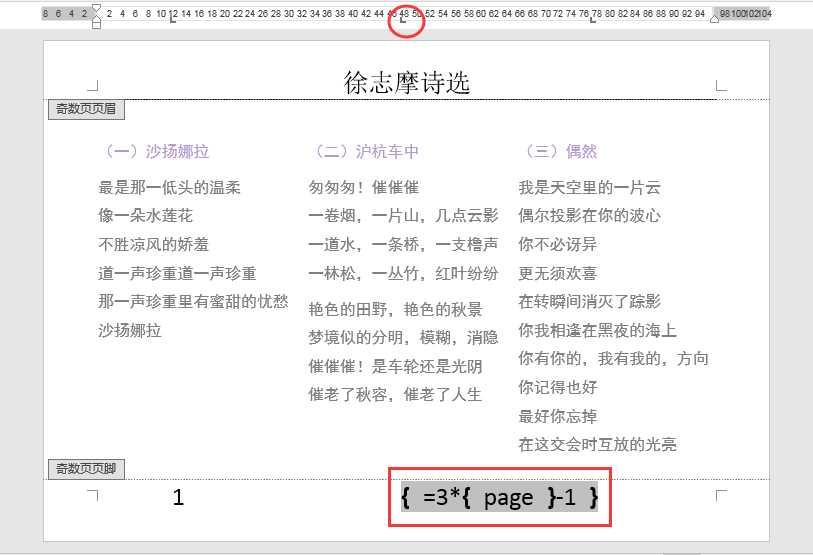
5、按键盘上的tab键,将鼠标光标定位在页脚第二栏文本页码要显示的位置(与标尺上第二个左对齐制表位对齐),输入域代码{=3*{page}-1},同时按Shift+F9切换域即可显示第二栏文本的页码“2”。
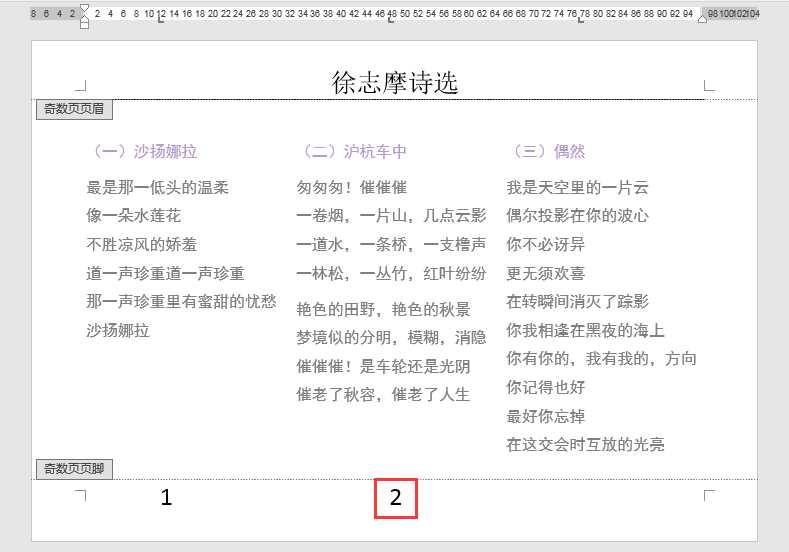
6、按键盘上的tab键,将鼠标光标定位在页脚第三栏文本页码要显示的位置(与标尺上第三个左对齐制表位对齐),输入域代码{=3*{page}},同时按Shift+F9切换域即可显示第三栏文本的页码“3”。