
如何让ps图片无痕偏移
在图像处理中,有时我们需要对图片进行偏移操作,并且希望做到无痕效果,这在很多场景下都非常实用。下面就来详细介绍如何在ps中实现图片的无痕偏移。
准备工作
打开需要处理的图片,确保你对ps软件的基本操作有一定了解,如选择工具、移动工具等的使用。
选择合适的方法
利用蒙版
1. 复制图层:首先复制原始图片图层,这样可以在不破坏原图的情况下进行操作。选择“图层”菜单,点击“复制图层”。
2. 添加蒙版:为复制的图层添加蒙版。点击图层下方的“添加蒙版”按钮,此时图层缩略图旁边会出现一个白色蒙版缩略图。
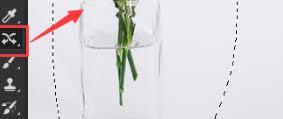
3. 选择移动工具:使用移动工具(快捷键v),将图片拖动到你想要偏移的位置。由于添加了蒙版,移动过程中不会出现生硬的边缘。
4. 调整蒙版:如果发现移动后的效果不理想,可以通过调整蒙版来进一步优化。在蒙版状态下,使用画笔工具,选择黑色画笔适当涂抹,可隐藏多余部分;选择白色画笔涂抹,则可显示更多内容,从而实现无痕偏移效果。
使用变换功能
1. 复制图层:同样先复制原始图层。
2. 自由变换:选择复制的图层,按下ctrl+t(command+t在mac系统)组合键,进入自由变换模式。
3. 偏移操作:将鼠标指针移至变换框的边缘,当指针变为双向箭头时,按住shift键并拖动鼠标,即可实现水平或垂直方向的无痕偏移。shift键可确保图片按比例移动,避免出现拉伸变形。
4. 确定变换:完成偏移后,按下enter键(return键在mac系统)确认变换操作。
细节处理
在进行偏移操作后,仔细检查图片边缘是否有不自然的痕迹。如果有,可以通过调整蒙版的羽化值来柔化边缘。在蒙版上右键单击,选择“羽化”,输入适当的羽化值,然后再根据需要调整图片显示效果,直到达到完全无痕的偏移效果。
通过以上方法,就能在ps中轻松实现图片的无痕偏移,满足各种图像处理需求,无论是用于设计、修复还是创意创作,都能让图片呈现出更完美的效果。
相关下载





相关文章
更多+-
11/19











