
如何设置CrystalDiskInfo自动刷新间隔
时间:2026-01-08
来源:mypxb下载
作者:佚名
crystaldiskinfo是一款备受欢迎的硬盘信息检测工具,它能为用户提供详细的硬盘健康状况等信息。而设置自动刷新间隔,可以让用户更及时地掌握硬盘动态。下面就来全面了解一下如何设置crystaldiskinfo的自动刷新间隔。
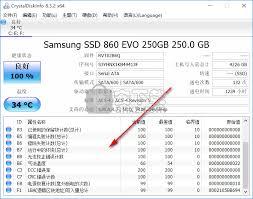
首先,打开crystaldiskinfo软件。进入软件界面后,你会看到硬盘的各种信息展示。
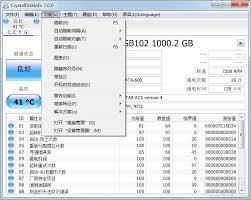
找到设置选项
通常在crystaldiskinfo的界面中,你需要仔细寻找设置相关的按钮或入口。一般可以在菜单栏中找到“设置”选项,点击它会弹出设置窗口。
进入刷新设置页面
在设置窗口中,查找与“刷新”或“更新间隔”相关的选项卡或区域。不同版本的crystaldiskinfo可能在具体位置上略有差异,但大致都在设置窗口的某个地方。
选择自动刷新间隔
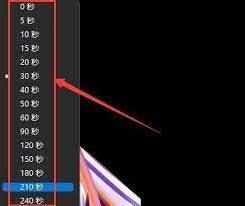
在这里,你会看到可供选择的自动刷新间隔时间选项。常见的有1秒、3秒、5秒、10秒等不同的间隔值。你可以根据自己的需求来选择合适的间隔。如果你希望更频繁地获取硬盘信息更新,就选择较短的间隔时间,比如1秒或3秒;若你觉得频繁刷新可能会影响软件性能或电脑资源,也可以选择相对较长的间隔,如10秒等。
应用设置并保存
选择好自动刷新间隔后,点击“确定 ”或“应用”按钮,使设置生效。之后,crystaldiskinfo就会按照你设定的间隔时间自动刷新硬盘信息,你可以随时在界面上查看最新的硬盘状态。
通过设置crystaldiskinfo的自动刷新间隔,能让你更方便、及时地了解硬盘的实时情况,无论是硬盘的温度变化、读写速度波动还是其他健康指标的改变,都能第一时间掌握,从而更好地维护硬盘,保障电脑稳定运行。所以,赶紧动手设置一下自动刷新间隔,让crystaldiskinfo为你的硬盘监控提供更贴心的服务吧。
















