
快影如何剪辑慢动作
时间:2026-01-05
来源:mypxb下载
作者:佚名
在快影中剪辑慢动作,能为视频增添独特的魅力与表现力。以下是详细的操作步骤:
导入素材
打开快影应用,点击“开始创作”,从手机相册中选择你想要剪辑的视频素材,选好后点击“添加到项目”。
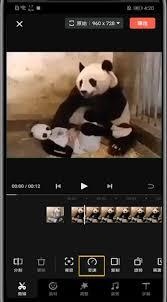
找到编辑区域

进入编辑页面后,下方有一系列的编辑功能选项。
选择分割
将视频播放到你想要开始慢动作的位置,点击下方的“分割”按钮,把视频分为两段,第一段是正常速度部分,第二段将用于设置慢动作。
调整慢动作
选中第二段视频,然后在编辑界面中找到“速度”选项。点击进入速度调整页面,将速度滑块向左拖动,视频就会逐渐变慢。你可以根据自己的需求调整到合适的慢动作程度,比如0.2倍速、0.3倍速等,以达到理想的效果。
微调效果
还可以对慢动作部分进行一些微调。比如,在视频中某些画面可能希望更突出慢动作效果,可以通过再次分割视频,单独对特定片段进一步放慢速度。同时,利用“滤镜”功能,为慢动作部分添加合适的滤镜,增强视觉效果。例如,选择复古滤镜,让慢动作画面更具质感;或者选择清新滤镜,营造出柔和的氛围。
衔接处理
为了让慢动作与前后正常速度的视频过渡自然,可以在两段视频的衔接处添加一些转场效果。点击“转场”选项,里面有多种转场样式可供选择,如淡入淡出、闪白等。选择一个合适的转场,调整其时长,使视频过渡更加平滑。
添加音效
适当添加音效能让慢动作视频更加生动。点击“音效”选项,在各种音效分类中挑选适合的声音,比如风声、雨声等环境音效,或者紧张的背景音乐等,添加到视频中,并调整音量大小和出现的位置,使其与慢动作画面完美配合。
通过以上步骤,就能轻松利用快影剪辑出精彩的慢动作视频,让你的作品脱颖而出,吸引更多人的关注。快来试试吧,用慢动作展现不一样的精彩瞬间。
















