
CorelDRAW如何更改启动设置
coreldraw是一款功能强大的图形设计软件,了解如何更改其启动设置能让我们更高效地使用它。下面就来详细介绍一下更改coreldraw启动设置的方法。
一、启动选项设置
当我们打开coreldraw时,可以通过一些特定的参数来控制启动行为。比如,在快捷方式的目标栏中添加参数。找到coreldraw的快捷方式图标,右键点击选择属性。在目标栏的内容末尾添加相应参数。例如,添加“-nosplash”参数可以跳过启动画面,更快进入软件界面;添加“-new”参数则会直接创建一个新的空白文档。
二、工作区设置
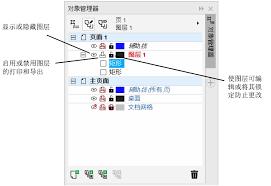
coreldraw提供了多种工作区供我们选择,并且可以根据自己的习惯进行定制。在菜单栏中选择“窗口”>“工作区”,这里有预设的多种工作区选项,如“默认”“简单框架”等。如果觉得现有的工作区不符合需求,还可以通过“新建工作区”来创建自定义的工作区。在新建工作区时,可以根据自己常用的工具、面板布局等进行设置,之后保存下来,下次启动软件时就能直接使用这个定制好的工作区,提高操作效率。
三、插件与扩展设置
coreldraw支持安装各种插件和扩展来增强其功能。但有些插件可能会影响软件的启动速度。我们可以在软件启动时禁用不必要的插件。在菜单栏中选择“工具”>“选项”,在弹出的对话框中找到“工作区”>“插件”。在这里可以看到已安装的插件列表,取消勾选那些暂时不需要的插件,然后点击确定保存设置。这样在下次启动coreldraw时,就不会加载这些插件,从而加快启动速度。
四、文件关联设置
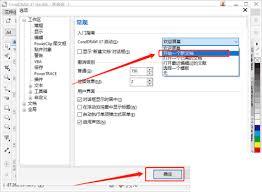
coreldraw关联了多种文件类型,如果某些关联的文件类型我们很少使用,也可以进行调整。同样在“选项”对话框中,找到“文件类型”选项。在这里可以看到coreldraw关联的各种文件类型,对于一些不常用的文件类型,可以取消关联。这样在启动软件时,就不会去尝试加载这些文件类型的相关信息,有助于加快启动过程。
通过以上这些方法,我们可以根据自己的需求和使用习惯来灵活更改coreldraw的启动设置,让软件启动更加快速、高效,为我们的图形设计工作带来更多便利。
















