
widgetsmith组件样式如何替换
widgetsmith是一款颇受欢迎的小组件应用,很多用户想要对其组件样式进行替换,下面就来详细介绍一下具体的方法。
了解widgetsmith组件样式替换的基础
widgetsmith中的组件样式替换,本质上是对小组件所展示的外观、布局等进行更改。不同的设备系统版本可能在操作步骤上略有差异,但大致原理是相似的。
找到要替换样式的组件
首先,打开widgetsmith应用。在主屏幕上长按空白处,点击屏幕上出现的“+”按钮,然后在搜索框中输入“widgetsmith”,找到你想要调整样式的具体组件,比如天气组件、日期组件等。
进行样式替换操作
1. 对于部分widgetsmith组件:
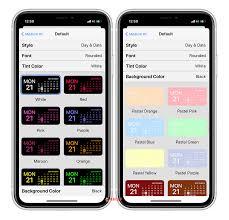
- 当添加好组件后,长按该组件,会弹出一些操作选项。有些组件可能会直接在弹出的菜单中有“样式”相关选项,点击它就能进入样式选择界面。在这里,你可以看到多种预设的样式,从中挑选你喜欢的进行替换。
2. 部分组件可能需进入特定设置:
- 比如有些复杂的组件,长按后在弹出菜单中选择“编辑组件”。进入编辑页面后,可能会有专门的“样式”或“外观”设置区域。在这里,你可以调整组件的颜色、字体、大小、背景等样式参数。例如,你可以将日期组件的字体颜色从默认的黑色改为蓝色,背景从透明改为彩色等。
- 对于一些具有动态效果的组件样式,可能还会有动画速度、显示效果等设置选项。你可以根据自己的喜好来调整这些参数,以实现独特的组件显示效果。
3. 利用第三方资源进行更丰富的样式替换(部分情况):
- 一些越狱设备用户可能有更多玩法。他们可以借助一些第三方插件或工具来进一步丰富widgetsmith组件的样式替换。但这种方式相对复杂,且可能存在一定风险,如导致设备不稳定或违反使用条款等,所以非越狱用户需谨慎考虑。
保存并查看效果
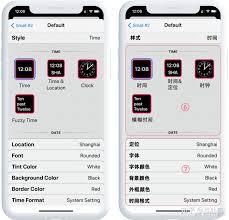
完成样式调整后,点击屏幕上的“完成”或“应用”等保存按钮。回到主屏幕,就能看到替换后的组件样式效果了。如果对效果不满意,可以随时按照上述步骤再次进行调整。
总之,widgetsmith组件样式替换并不复杂,通过上述方法,用户能够轻松让自己的主屏幕小组件展现出个性化的魅力,满足不同的审美需求。
















