
美图秀秀拼图如何添加文字
美图秀秀是一款功能强大且操作简便的图像处理软件,许多人喜欢用它来制作各种精美的拼图。而在拼图中添加文字,能让图片更具表现力和趣味性。下面就为大家详细介绍美图秀秀拼图添加文字的方法。
打开拼图并选择图片
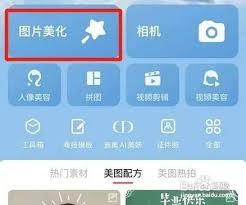
首先,打开美图秀秀软件,点击“拼图”按钮。然后从相册中选择你想要用来拼图的图片,选好后点击“开始拼图”。
进入编辑界面添加文字
进入拼图编辑界面后,你会看到界面上方有一排功能按钮。点击“文字”按钮,此时会出现多种文字样式供你选择。
选择文字样式
在文字样式列表中,有各种不同风格的文字模板,比如可爱风、简约风、艺术风等。你可以根据拼图的整体风格来挑选合适的文字样式。点击选中你喜欢的样式后,文字就会出现在拼图上。
调整文字内容
双击拼图上出现的文字,就可以对文字内容进行修改。你可以输入自己想要的文字,比如一句有趣的话、照片的主题等。
设置文字格式
选中文字后,在界面上方的属性栏中还能对文字的格式进行设置。可以调整文字的字体、字号、颜色、加粗、倾斜、下划线等,让文字更加符合你的需求。
调整文字位置和大小
通过拖动文字的边框或者使用属性栏中的“位置”和“大小”选项,能将文字放置在拼图的合适位置,并调整到合适的大小,使其与拼图完美融合。
添加特效
此外,还能为文字添加一些特效,如阴影、描边等,让文字更加立体、突出。在属性栏中找到相应的特效选项,根据自己的喜好进行设置即可。
多个文字的处理
如果需要在拼图中添加多个文字,可以多次点击“文字”按钮添加不同的文字内容,并分别按照上述方法进行格式、位置等的调整,使它们在拼图中分布合理、相得益彰。
完成文字添加和设置后,点击“保存/分享”按钮,就能将带有文字的精美拼图保存到相册或者分享到社交媒体等平台啦。通过以上步骤,就能轻松利用美图秀秀在拼图中添加出满意的文字,让你的拼图作品更加出彩。
















