
mybase如何设置关联项
mybase是一款功能强大的知识管理软件,设置关联项能够帮助用户更高效地组织和管理知识体系,使信息之间的联系更加紧密,方便快速检索和查看。下面就来详细介绍一下mybase设置关联项的方法。
一、创建关联项的基础
首先,确保你已经在mybase中创建了多个笔记。关联项是建立在已有笔记之间的关系,所以要有足够的笔记作为关联的对象。
二、选择要设置关联的笔记
打开你想要设置关联项的笔记,点击进入编辑界面。这里以一篇关于“项目a”的笔记为例,假设你还想将它与“项目b”和“相关技术文档”等笔记关联起来。
三、添加关联项
在笔记编辑界面中,找到相关的操作区域。通常可以看到一个类似“关联”或“链接”的按钮。点击该按钮后,会弹出一个选择框。
在选择框中,你可以通过搜索功能快速找到想要关联的其他笔记。比如输入“项目b”,就能迅速定位到相关笔记并选中它。也可以通过浏览文件夹或标签等方式,逐步找到目标笔记并进行关联。
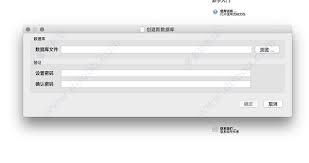
选择好要关联的笔记后,点击“确定”或类似的按钮,即可完成关联设置。此时,在当前笔记中会显示已关联的笔记名称,并且可能会有相应的图标或标识来表示这种关联关系。
四、查看关联项
设置好关联后,当你再次打开该笔记时,可以直观地看到与之关联的其他笔记。同时,在mybase的导航界面或侧边栏中,可能也会有相关的提示或链接,方便你快速跳转到关联的笔记。
如果你想查看某一笔记所有的关联项,同样在该笔记的编辑界面,点击“关联”按钮,此时会显示出所有与之关联的笔记列表,清晰明了地展示了知识之间的联系。
五、管理关联项
随着知识体系的不断完善和变化,关联项也需要进行管理。你可以随时添加新的关联项,删除不再相关的关联,或者修改已有的关联关系。
比如,当“项目b”的相关内容发生了变化,与“项目a”的关联度降低时,就可以及时删除这个关联。而如果发现了新的与“项目a”相关的笔记,也能迅速添加关联。
通过合理设置和管理mybase的关联项,你能够构建出一个庞大且紧密相连的知识网络,极大地提升知识管理的效率和效果,让知识在你的工作和学习中发挥更大的价值。
















