
VSCode如何安装扩展插件查看word文档
时间:2025-12-04
来源:mypxb下载
作者:佚名
在日常工作和学习中,有时我们需要在 vscode 中查看 word 文档,借助一些扩展插件可以轻松实现这一需求。
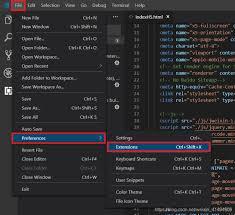
首先,打开 vscode 编辑器。在界面左侧的扩展栏中点击“扩展”图标,或者使用快捷键“ctrl+shift+x”(windows/linux)或“command+shift+x”(mac)打开扩展面板。
然后,在扩展面板的搜索框中输入“word”等相关关键词,会出现一系列与文档查看相关的扩展。例如,“document this”扩展就很实用。找到它后,点击“安装”按钮,等待安装完成。
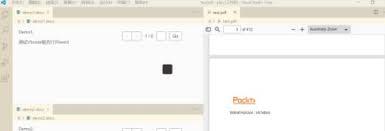
安装好扩展后,重启 vscode 使其生效。接下来,就可以尝试在 vscode 中查看 word 文档了。直接将 word 文件拖入 vscode 窗口,或者在 vscode 中通过“文件”菜单选择“打开文件夹”,找到包含 word 文件的文件夹。
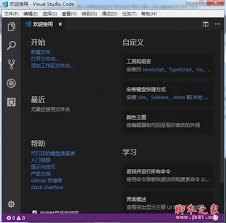
此时,vscode 会自动识别并尝试用安装的扩展打开 word 文档。对于“document this”扩展,它会以一种简洁明了的方式展示文档内容。你可以方便地浏览文档的结构,查看各级,还能快速定位到不同的段落。
它还支持一些基本的文本编辑操作,比如查找、替换等功能,让你在 vscode 环境下对 word 文档进行初步的处理和查看。
通过这种方式,我们无需在多个软件之间频繁切换,就能在熟悉的 vscode 界面中高效地查看 word 文档,大大提高了工作和学习的效率。而且,vscode 丰富的扩展生态还能为文档查看带来更多便捷功能和个性化设置,满足不同用户的多样化需求,让我们在处理文档时更加得心应手。
















